




Instellingen
De algemene instellingen voor PTI GO vind je onder het menu-item Instellingen.
Binnen dit onderdeel kun je instellingen beheren voor monteurs en de styling van de applicatie.
Monteurs
Je kunt monteurs eenvoudig opzoeken met de filters boven de tabel.
Zo kun je zoeken op:
-
ID (het unieke nummer in de PTI Planning Suite)
-
Voornaam of Achternaam
Wanneer je op een monteur klikt, verschijnt aan de rechterkant van het scherm een venster met de naam van de geselecteerde monteur.
Hieronder kun je de instellingen van de monteur aanpassen.
Planregels – Algemeen
Voor elke monteur kun je instellen welke afspraken hij of zij mag uitvoeren — in welke regio’s, met welke afspraaktypes, en binnen welke werktijden.
Deze instellingen worden planregels genoemd.
Via de tabs kun je de verschillende onderdelen van de planregels selecteren.

Planregels – basis en aangepast
De planregels zijn verdeeld in twee categorieën:
-
Basis planregels – worden standaard gebruikt.
-
Aangepaste planregels – kunnen worden ingesteld om de basisregels tijdelijk te overschrijven (bijvoorbeeld voor een specifieke week).
Je kunt wisselen tussen basis- en aangepaste planregels via de tabs.
In de tabel zie je in de kolom Status of de basisregel actief is of is vervangen door een aangepaste regel.

Bij het wijzigen van planregels controleert het systeem of er reeds opdrachten zijn ingepland voor de betreffende monteur.
Als opdrachten niet meer voldoen aan de nieuwe regels (bijvoorbeeld als de monteur op maandag voortaan tot 12:00 uur werkt), worden deze opdrachten uit de planning verwijderd.
Je krijgt hierover een bevestigingsmelding waarin staat hoeveel afspraken worden verwijderd.
Deze afspraken kunnen zowel gepinde, bevestigde als niet-bevestigde afspraken zijn.
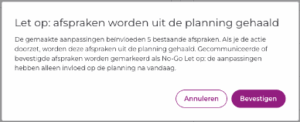
Let op: aangepaste planregels overschrijven de basis planregels.
Als een basis planregel een bepaalde afspraak niet toestaat, maar een aangepaste planregel wel, blijft de afspraak in de planning staan.
De basis planregel zal een aangepaste planregel nooit overschrijven.
Planregels – Werktijden
Per dag kun je de werktijden van een monteur aanpassen.
Deze wijziging heeft invloed op de vooruitplanning en is zichtbaar op het planbord.
Als een monteur op een bepaalde dag niet werkt, kun je die dag inactief zetten door de schakelaar onder de kolom Beschikbaarheid uit te zetten.
De tekst naast de schakelaar verandert naar inactief of actief, afhankelijk van de status van de dag.
Werktijden kopiëren
Binnen de instellingen van GO kun je werktijden kopiëren tussen monteurs.
Met deze functie kun je snel en eenvoudig de basis werktijden van de ene monteur overnemen of delen met een andere monteur.
Dit is vooral handig wanneer meerdere monteurs volgens hetzelfde werkrooster werken.
Met de optie Werktijden kopiëren bepaal je of je de werktijden van een andere monteur wilt kopiëren naar de huidige monteur, of juist van de huidige monteur naar een andere monteur.
Na het uitvoeren van de actie verschijnt een overzicht van alle wijzigingen, zodat je de aanpassingen kunt controleren voordat ze worden opgeslagen.
-
Kopieer werktijden van de huidige monteur → naar een andere monteur
Gebruik deze optie om de basis werktijden van de huidige monteur (bijvoorbeeld monteur 1) te kopiëren naar één of meerdere andere monteurs. -
Kopieer werktijden van een andere monteur → naar de huidige monteur
Gebruik deze optie om de werktijden van een andere monteur over te nemen voor de huidige monteur (bijvoorbeeld monteur 1).
De geselecteerde monteurs ontvangen na het kopiëren dezelfde basisinstellingen voor de werkweek.

Planregels – Afspraaktypes
In het tabblad Afspraaktypes kun je de snelheidsratio van een monteur instellen.
Deze ratio bepaalt hoe snel een monteur werkt ten opzichte van de standaardafspraakduur.
-
1,0 – standaardwaarde: de monteur werkt volgens de standaardduur.
-
0,5 – de monteur werkt twee keer zo snel (bijv. een afspraak van 30 minuten duurt 15 minuten).
-
2,0 – de monteur werkt twee keer zo langzaam (een afspraak van 30 minuten duurt 60 minuten).
Daarnaast kun je per monteur één of meerdere afspraaktypes selecteren via een dropdownmenu.
Als je een type per ongeluk hebt geselecteerd, kun je deze verwijderen door op het X-icoon naast de naam te klikken.
Afspraaktypes kopiëren
Naast werktijden kun je in GO ook afspraaktypes kopiëren tussen monteurs.
Deze functie is bedoeld om snel dezelfde afspraaktypeconfiguratie toe te passen bij meerdere monteurs, zonder dat je handmatig alle instellingen hoeft over te nemen.
Met de optie Afspraaktypes kopiëren bepaal je of je de afspraaktypes van een andere monteur wilt overnemen naar de huidige monteur, of juist van de huidige monteur naar een andere monteur.
Na het uitvoeren van de actie wordt een overzicht getoond met alle wijzigingen, zodat je de aanpassingen kunt controleren voordat ze worden opgeslagen.
-
Kopieer afspraaktypes van de huidige monteur → naar een andere monteur
Gebruik deze optie om de ingestelde afspraaktypes van de huidige monteur (bijvoorbeeld Monteur 1) te kopiëren naar één of meerdere andere monteurs. -
Kopieer afspraaktypes van een andere monteur → naar de huidige monteur
Gebruik deze optie om de afspraaktypes van een andere monteur over te nemen voor de huidige monteur (bijvoorbeeld Monteur 1).
De geselecteerde monteurs ontvangen na het kopiëren dezelfde basisconfiguratie van afspraaktypes, inclusief eventuele snelheidsratio’s.

Planregels – Regio’s
Net als bij afspraaktypes kun je een monteur koppelen aan één of meerdere regio’s.
Een monteur kan worden gekoppeld aan één hoofdregio en bijbehorende subregio’s.
Styling
Binnen de applicatie kun je de styling aanpassen.
Deze instellingen gelden organisatiebreed en zijn dus zichtbaar voor alle gebruikers binnen dezelfde omgeving.
Kleuren – Afspraaktypes
Voor elk afspraaktype binnen de organisatie kun je de achtergrondkleur aanpassen.
Klik hiervoor op het kleurvak onder de kolom Kleur om het keuzemenu te openen.
Je kunt de kleur instellen op verschillende manieren:
-
Handmatig samenstellen met een slider en kleuroptie
-
De RGB-code invoeren of aanpassen via sliders
-
Een kleur kiezen uit een vaste selectie
-
De hexadecimale code invullen (bijv.
#9fdfb5)
De gekozen kleur wordt toegepast in alle weergaven waarin het afspraaktype voorkomt, zoals in de tabel met ongeplande afspraken.
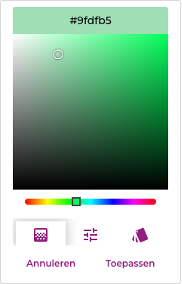 Figuur 4 Figuur 4 |
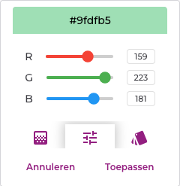 Figuur 5 |
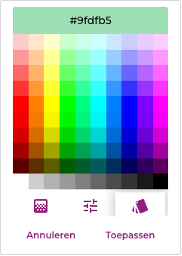 Figuur 6 |
De gekozen kleur wordt toegepast in alle weergaven waarin het afspraaktype voorkomt, zoals in de tabel met ongeplande afspraken.