




Weekoverzicht
De planning wordt zichtbaar door in het menu-item Planning te klikken op Weekoverzicht.

Opdrachtenlijst
Boven de planning wordt een opdrachtenlijst weergegeven met opdrachten die nog ingepland kunnen worden.
In deze lijst kunnen, afhankelijk van de ingestelde filters, geëscaleerde opdrachten (opdrachten die niet meer passen binnen hun oorspronkelijke tijdsvenster) of ongeplande opdrachten worden getoond.
Filters
Bovenaan de planning vind je verschillende filters waarmee je de weergave kunt aanpassen.
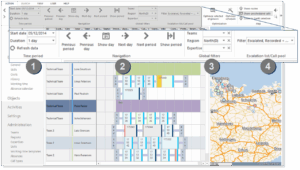
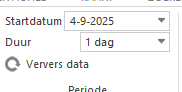
Datumperiode
Pas de filters Startdatum en Duur aan om de periode van de planning te wijzigen. Zo kun je bijvoorbeeld meerdere dagen tegelijk weergeven.
Navigatie
Gebruik de knoppen in het navigatiegedeelte om eenvoudig door verschillende periodes te bladeren.
Algemene filters
Met de algemene filters kun je opdrachten filteren op de volgende kenmerken (indien beschikbaar in jouw omgeving):
-
Vakgebied
-
Regio
-
Team
De beschikbare filters kunnen verschillen per gebruiker. Dit is afhankelijk van de rol waarmee je bent ingelogd.
Filter escalatielijst/opdrachtenpool
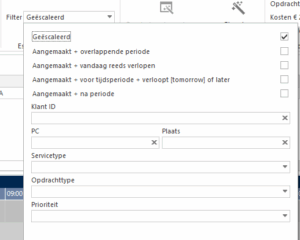
Met dit filter kun je bepalen of de geëscaleerde opdrachten of de ingeplande opdrachten in de opdrachtenlijst worden getoond. Daarnaast kun je de lijst verder verfijnen, bijvoorbeeld op opdrachttype of postcode.

Aanbevolen filtergebruik
Voor planners is het belangrijk om dagelijks overzicht te houden over de uit te voeren opdrachten. Gebruik daarom het filter Geëscaleerd om opdrachten zichtbaar te maken die onmiddellijke actie vereisen.
Wanneer een monteur uitloopt of door omstandigheden een opdracht niet binnen het geplande tijdsvenster kan uitvoeren, wordt de opdracht geëscaleerd.
Deze opdrachten verschijnen bovenaan de lijst en vereisen actie van de planner, bijvoorbeeld:
-
De opdracht toewijzen aan een andere monteur met beschikbare tijd.
-
De klant bellen om de afspraak te verplaatsen via de Workorder Tool.
Het is aanbevolen om geëscaleerde opdrachten altijd actief te tonen, omdat deze vaak directe, handmatige actie vragen.
Geëscaleerd (bevestigd voor periode, maar niet in een route)
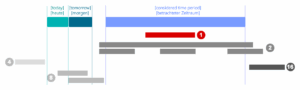
Bevestigde opdrachten die binnen de beschouwde periode vallen, maar nog niet aan een route zijn gekoppeld.
Aangemaakt + overlapt tijdsperiode
Open of niet-geplande opdrachten waarvan het tijdsbestek de geselecteerde periode overlapt (minstens één dag binnen de gekozen periode).
Aangemaakt + vandaag reeds verlopen
Ongeplande of open opdrachten waarvan de geplande datum gisteren of eerder lag.
Aangemaakt + voor tijdsperiode + verloopt [Tomorrow] of later
Ongeplande opdrachten waarvan de looptijd begint na vandaag, bijvoorbeeld opdrachten die tussen morgen en het einde van de maand kunnen plaatsvinden.
Aangemaakt na periode
Opdrachten waarvan de vroegste plandatum buiten de huidige planningsperiode valt.
Planning optimaliseren
Klik op Planning optimaliseren om de planningsapplicatie de geselecteerde periode te laten optimaliseren. Als je bijvoorbeeld één dag selecteert, zal alleen die dag worden geoptimaliseerd.
Zorg ervoor dat de filters van de opdrachtenlijst correct zijn ingesteld voordat je optimaliseert.
De applicatie probeert vervolgens de opdrachten uit de lijst automatisch toe te wijzen aan beschikbare buitendienstmedewerkers.
Planning

Weergave planning
In het overzicht wordt de planning weergegeven per medewerker, per dag of periode. De opdrachten worden weergegeven op basis van hun standaard werkduur zoals vastgelegd in de PTI Planning Suite.
Aan de linkerkant van elke opdracht zie je een gekleurde lijn die het opdrachttype aangeeft. De kleur van de opdracht zelf kan variëren per type werkzaamheden. Deze kleuren kunnen vooraf worden afgestemd, zodat de planner in één oogopslag kan zien welke soorten werkzaamheden gepland staan.
Aan de rechterkant van de opdracht geeft een smalle gekleurde lijn de status van de opdracht aan:
Grijs: aangemaakt, nog geen actie of communicatie.
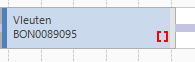
Blauw met rode acculades: communicatie verstuurd, status Bevestigd in FLS Visitour, maar klant nog niet bevestigd. Voorbehoud van deze opdracht is Niet fixeerbaar, dus kan je nog niet fixeren om zichtbaar te maken voor de tablet.
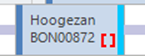
Blauw zonder rode acculades: communicatie verstuurd, status Bevestigd in FLS Visitour én bevestigd door klant of planner. Voorbehoud van deze opdracht is Geen voorbehoud, de opdracht kan gefixeerd worden (is tenslotte door de klant bevestigd) en zo zichtbaar worden gemaakt op de tablet.

Donkerblauw: Gefixeerd. De opdracht is zichtbaar op de tablet van de monteur.
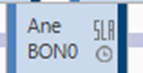
Geel: Start reizen. De monteur is onderweg naar de klant.

Lichtgroen: Aangekomen. De monteur is ter plaatse en gestart met de werkzaamheden.

Donkergroen: de opdracht is uitgevoerd.
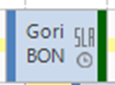
Oranje: de opdracht kon om een bepaalde reden niet worden uitgevoerd.
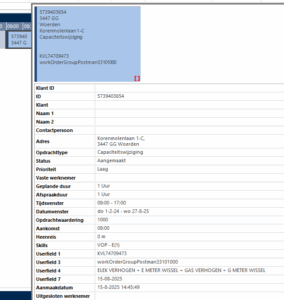
Wanneer je met de muis over een opdracht beweegt, verschijnt een pop-up met extra informatie over die opdracht.
Acties planning
Door met de rechtermuisknop op een medewerker of een datum te klikken, kun je verschillende acties uitvoeren, zoals:
-
De planning optimaliseren.
-
Opdrachten fixeren.
-
Een korte afwezigheid instellen (bijvoorbeeld voor een tandartsafspraak).
Individuele opdracht
Je kunt eenvoudig naar een individuele opdracht zoeken via Opdrachtgegevens → Opdracht → tabblad “Zoeken”.

Er kan op verschillende gegevens worden gezocht waarbij het veld Opdracht de werkopdrachtcode uit de PTI Planning Suite is.
Indien een nog specifiekere zoekopdracht uitgevoerd moet worden kan ook de optie Volledig doorzoeken gebuikt worden.
Zoek op verschillende velden, waaronder Opdracht (de werkopdrachtcode uit de PTI Planning Suite).
Voor een uitgebreidere zoekopdracht kun je de optie Volledig doorzoeken gebruiken.
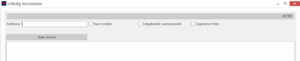
Hiermee opent een extra scherm waarin je kunt aangeven of je wilt zoeken op:
-
een exacte zoekterm,
-
een uitgebreide zoekopdracht (alles tonen),
-
of een zoekopdracht die rekening houdt met de algemene ingestelde filters.
Individuele opdracht
In het overzicht van een opdracht worden de volgende gegevens getoond:
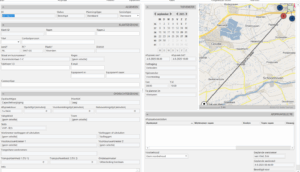
In het overzicht van een opdracht worden de volgende gegevens getoond:
-
Algemene gegevens: opdracht-ID (werkopdrachtcode in de Workorder Tool) en de huidige status.
-
Adresgegevens: het uitvoeradres van de werkzaamheden (aangeleverd via de Workorder Tool).
-
Opdrachtinformatie: opdrachttype, duur, prioriteit en andere details, beheerd via de Planning Suite.
-
Datumbereik: de periode waarin de opdracht mag worden gepland, inclusief het tijdsvenster.
-
Afspraakvoorstellen: klik op Stel afspraken voor om voorstellen te bekijken.
Als je een opdracht wilt verplaatsen, doe dit dan via het tabblad Afspraak in de Workorder Tool. -
Planningsinformatie: gegevens over de geplande medewerker, de verwachte aankomsttijd en de ingeplande duur.