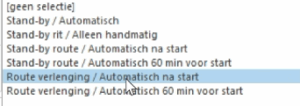




Stand-by uren (extra module)
Als de module Stand-by uren is geactiveerd, kun je specifieke werkuren instellen als stand-by uren.
In FLS is het mogelijk om op medewerkerniveau tijd te reserveren in de vorm van stand-by tijd.
Bij het aanmaken van een opdracht via de API wordt een maximale inplandatum meegegeven waarbinnen de opdracht moet worden uitgevoerd.
Deze datum wordt automatisch berekend op basis van de huidige datum + het aantal dagen van de servicenorm.
Zo ontvangt de planner in de Workorder Tool bij het opvragen van afspraakvoorstellen alleen voorstellen die passen binnen de periode die hoort bij de servicenorm.
Wanneer een klant zelf een datum opgeeft waarop bijvoorbeeld Enexis mag langskomen, maar deze buiten de servicenorm valt, kan de planner de maximale inplandatum in de opdracht handmatig aanpassen. Deze wijziging wordt geregistreerd in het systeem.
In het planningsscherm van FLS Visitour wordt de stand-by tijd weergegeven in lichtgroen.
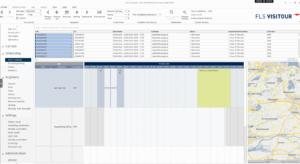
De stand-by tijd kan per medewerker en per dag worden ingesteld via het werktijdenoverzicht.
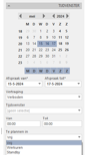
In het tabblad Werktijden is een extra optie Stand-by beschikbaar.
Hier kun je aangeven voor welke dagen en tijdstippen de stand-by uren opengezet mogen worden.
Alleen binnen de tijd die als stand-by uren is opengezet, kunnen opdrachten worden ingepland die het kenmerk Stand-by hebben meegekregen.
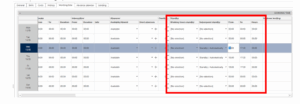
Op opdrachtniveau kan worden aangegeven of de opdracht gepland mag worden in:
-
de reguliere werktijd,
-
de stand-by werktijd, of
-
vrij, dus zowel in de reguliere als stand-by werktijd.
Het kenmerk dat bepaalt in welke tijd een opdracht gepland mag worden, wordt vooraf vastgelegd en door de klant meegegeven in een Metadataveld bij de aanlevering via de API.
De volgende waarden kunnen worden toegepast:
-
0: Te plannen in Vrij – de opdracht mag vrij worden ingepland, zowel in werkuren als stand-by uren (standaardwaarde in FLS).
-
1: Te plannen in Werkuren – de opdracht mag niet in stand-by uren worden ingepland.
-
2: Te plannen in Stand-by – de opdracht mag alleen in stand-by uren worden ingepland.
Als er geen servicetype wordt meegegeven, moet standaard werkuren worden gebruikt bij het aanmaken van de afspraak in FLS.
Wanneer het kenmerk Stand-by aan een opdracht is gekoppeld, kan deze alleen worden ingepland binnen de opengezette stand-by tijd in de planning.
De planner bepaalt zelf hoeveel medewerkers stand-by uren krijgen toegewezen en kan dit waar nodig aanpassen in de planning.
Het is daarnaast mogelijk om een script automatisch de stand-by tijd op de dag van uitvoer te laten verwijderen. Dit script kan worden ingericht met verschillende condities.
Voorbeeld van een scriptconfiguratie:
Het script draait dagelijks automatisch om 18:00 uur en voert de volgende acties uit:
-
Twee dagen voor de uitvoeringsdag wordt de stand-by tijd vervangen door de reguliere werktijd en vindt er een optimalisatie plaats.
-
Bij het omzetten van stand-by naar werktijd wordt de minimale starttijd en de maximale eindtijd van beide perioden aangehouden.
Dit zorgt ervoor dat de juiste werktijd wordt weergegeven, ook als deze afwijkt van de standaard werktijd (8:00 – 16:30 uur).
Voorbeeld:
Een monteur heeft werktijd van 8:00 tot 12:00 uur en stand-by tijd van 12:01 tot 16:00 uur.
Het script berekent dan de nieuwe werktijd als volgt:
-
Starttijd: de vroegste tijd van beide (8:00 en 12:01) → 8:00 uur
-
Eindtijd: de laatste tijd van beide (12:00 en 16:00) → 16:00 uur
De nieuwe werktijd na het verwijderen van de stand-by tijd wordt dan 8:00 – 16:00 uur.
De Routeverlenging blijft behouden; alleen de vier stand-by varianten (51, 52, 53, 54) worden verwijderd.