




Stappenplan – Het gebruik van een contentblok
-
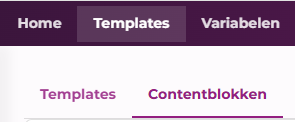
Open SEND en ga naar het tabblad Templates.
- Klik bovenaan op Contentblokken om het overzicht te openen.
-
Voeg een nieuw contentblok toe of bewerk een bestaand blok:
-
Klik op Toevoegen (rechtsboven) om een nieuw blok aan te maken.
-
Of klik op een bestaand blok om dit te bewerken.
-
Nieuw contentblok aanmaken
Bij het aanmaken van een nieuw contentblok:
-
Geef het blok een duidelijke naam.
-
Selecteer het juiste type (e-mail of brief).
-
Kies de variabelenlijst die je wilt gebruiken.
-
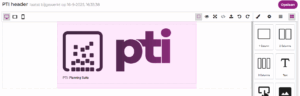
Ontwerp het contentblok in de editor.
De editor werkt op dezelfde manier als bij templates.
Voeg elementen toe zoals tekst, logo’s, disclaimers of handtekeningen.
Gebruik de elementenbibliotheek en opmaakinstellingen om de vormgeving aan te passen.
Let op: contentblokken worden niet automatisch opgeslagen.
Klik altijd op Opslaan om je wijzigingen te bewaren.
- Gebruik het contentblok in een template
- Open een e-mailtemplate of brieftemplate via Templates in het hoofdmenu.
-
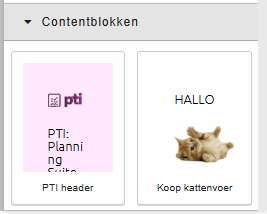
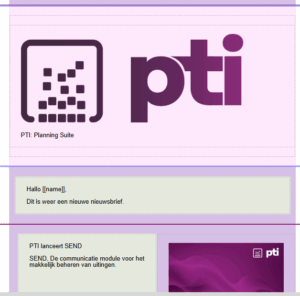
Sleep het gewenste contentblok vanuit de elementenbibliotheek naar het ontwerpgebied.
-
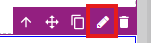
Klik op het potloodicoon om snel terug te navigeren naar het geselecteerde contentblok als je het wilt aanpassen.
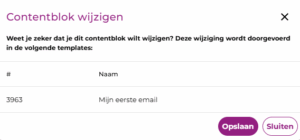
Let op: aanpassingen aan een contentblok gelden voor alle templates waarin dit blok wordt gebruikt.
Voordat het contentblok wordt opgeslagen, krijg je hierover een waarschuwing.
- Beheer centraal
- Wanneer een contentblok wordt aangepast, wordt deze wijziging automatisch doorgevoerd in alle templates waarin het blok is opgenomen. Zo blijft de content consistent en centraal beheerd binnen de Send-module.