




Stappenplan – Het inrichten van een email
- Open SEND via het dashboard of het menu
- Open SEND via het dashboard of het linkermenu in de Planning Suite.
Klik in het menu op SEND om de module te openen.
- Ga naar het tabblad “Templates”
-
Klik bovenaan op Templates om het overzicht van bestaande templates te openen.
- Klik op “Toevoegen”
-
Klik rechtsboven op de paarse knop Toevoegen om een nieuwe template aan te maken.
-
Vul de volgende gegevens in:
-
Templatenaam: geef de template een herkenbare naam.
-
Send key: wordt automatisch gegenereerd op basis van de naam.
-
Type: kies E-mail uit het dropdownmenu.
-
Onderwerp: vul het onderwerp in dat de ontvanger te zien krijgt.
-
E-mail afzender: vul het eerste deel van het e-mailadres in en selecteer een domein uit de lijst.
-
Naam afzender: geef aan wie de afzender is.
-
Variabelenlijst: kies de juiste lijst met gegevens die in de e-mail gebruikt worden (door PTI vooraf geconfigureerd).
Klik op Opslaan. De template wordt opgeslagen en opent automatisch in de Template Editor.
-
- Ontwerp de e-mail in de Template Editor
- Gebruik de rechter zijbalk om de lay-out van de e-mail te maken met behulp van kolomblokken.
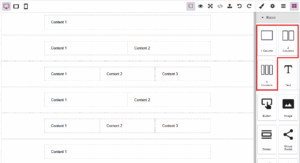
- Vul de kolommen vervolgens met inhoud naar wens, zoals:
- Tekstblokken
- Dubbelklik op het tekstveld (“Content 1”) om de inhoud aan te passen.

Voeg links toe door een woord te selecteren en op het link-icoon te klikken.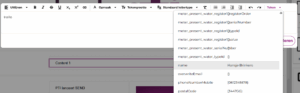
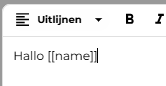
Gebruik de knop Token om dynamische waarden in te voegen, zoals de naam van de ontvanger.
- Afbeeldingen
Verwijder eerst een tekstblok uit een kolom en sleep daarna een afbeeldingsblok in de kolom.
- Knoppen
Sleep een knop in de gewenste kolom.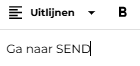
Dubbelklik om de tekst aan te passen.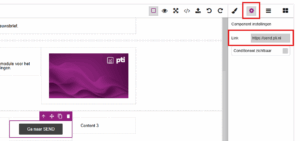
Gebruik in de rechterzijbalk de instellingen om de link-URL toe te voegen.
- Contentblokken

- Sleep eerder aangemaakte contentblokken naar de gewenste positie — bijvoorbeeld een standaard header, footer of handtekening volgens de huisstijl.
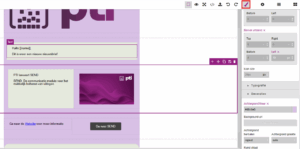
- Sleep eerder aangemaakte contentblokken naar de gewenste positie — bijvoorbeeld een standaard header, footer of handtekening volgens de huisstijl.
-
Gebruik de Opmaakinstellingen in de rechterzijbalk om de visuele stijl te verfijnen:
-
Via Decoraties → Achtergrondkleur geef je blokken een achtergrondkleur.
-
Via Afmetingen → Binnenafstand kun je blokken binnen secties verschuiven of kolommen breder maken.
-
Via Decoraties → Randstraal kun je afgeronde hoeken toevoegen aan blokken.
-
- Tekstblokken
- Test en activeer de e-mail
-
Gebruik de knop Test e-mail om een testversie naar jezelf te sturen.
Controleer de opmaak en inhoud zorgvuldig. -
Als de e-mail naar wens is, klik je op Activeren om de template beschikbaar te maken voor verzending.
De e-mail kan nu vanuit de Workorder Tool worden verstuurd via de knoppen Communicatie verzenden. 
-
Wanneer je een bestaande template aanpast die onderdeel is van een werkopdracht-workflow, worden de nieuwe aanpassingen automatisch toegepast bij de eerstvolgende verzendactie na activatie.
-