




Templates
Voor het opmaken van uitingen zijn binnen SEND verschillende templates beschikbaar.
Door in het hoofdmenu op Templates te klikken, open je het overzicht van alle templates en contentblokken.
Standaard wordt het templateoverzicht geopend.
Je kunt via de tabs boven de rode Verwijderen-knop wisselen naar het overzicht met Contentblokken.
In dit hoofdstuk wordt eerst uitgelegd hoe je met templates werkt, gevolgd door een toelichting over contentblokken.
Tabblad Templates
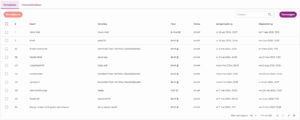
Op het tabblad Templates kun je alle templates beheren.
-
Zoekbalk (rechtsboven): zoek op naam of kenmerk naar specifieke templates of contentblokken.
-
Knop “Toevoegen” (rechtsboven, paars): maak een nieuwe template aan.
-
Knop “Verwijderen” (linksboven, rood): verwijder geselecteerde templates uit de lijst.
Actieve templates moeten eerst gepauzeerd worden voordat ze kunnen worden verwijderd.
Dit doe je in de instellingen van de template onder de generieke instellingen.
De tabel in het overzicht toont de volgende kolommen:
-
Naam: de naam van de template.
-
Send key: de unieke systeemnaam die bepaalt welk template wordt gebruikt bij verzending.
Pas deze alleen aan wanneer dat expliciet nodig is. -
Type: het type bericht (E-mail, Brief, SMS of Voice).
-
Status: geeft aan of het template in concept, actief of gepauzeerd is:
-
Concept: het template is in ontwikkeling en nog niet actief.
-
Actief: het template is in gebruik en kan niet worden aangepast. Wanneer je het opent, wordt automatisch een nieuwe conceptversie aangemaakt.
-
Gepauzeerd: een eerder actief template dat tijdelijk is uitgeschakeld.
-
-
Aangemaakt op: datum van aanmaak.
-
Bijgewerkt op: datum en tijd van de laatste wijziging.
Onderaan de tabel kun je via paginering instellen hoeveel rijen per pagina worden weergegeven (10, 25 of 50) en door de pagina’s bladeren.
Template toevoegen
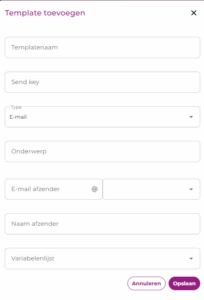
Klik op de knop Toevoegen om een nieuwe communicatietemplate aan te maken.
Er verschijnt een formulier met de volgende velden:
-
Templatenaam: geef de template een herkenbare naam.
-
Send key: wordt automatisch ingevuld op basis van de naam.
-
Type: kies het type uiting (bijv. E-mail). De overige velden passen zich aan op basis van dit type.
Aanvullende velden per type:
-
E-mail:
-
Onderwerp: het onderwerp dat de ontvanger in de inbox ziet.
-
E-mail afzender: vul het deel vóór de @ in en kies een domein uit de lijst.
-
Naam afzender: naam van de afzender die zichtbaar is voor de ontvanger.
-
-
Brief:
-
Formaat: formaat van de brief (A4 of A5).
-
Verzendwijze: kies 24-uurs, 72-uurs of aangetekende verzending.
-
-
Voice:
-
Voice ID: het afgesproken ID dat bepaalt welke geluidsopname wordt gebruikt.
-
-
SMS:
-
Naam afzender: naam die als afzender van het sms-bericht wordt weergegeven.
-
-
Variabelenlijst: selecteer de juiste set variabelen die gebruikt wordt in deze template.
Klik op Opslaan om het template aan te maken.
Template Editor – Ontwerp
Het nieuwe template opent vervolgens automatisch in de Template Editor.
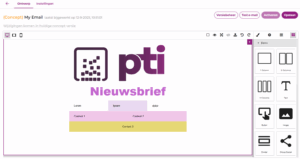
De Template Editor is de visuele editor waarin je de inhoud en opmaak van een uiting samenstelt met behulp van een drag-and-drop editor.
Rechts in beeld vind je de bouwblokken die je naar het ontwerpgebied kunt slepen.
Bovenste sectie
- Navigatieknoppen:

-
-
Pijl: terug naar het templateoverzicht.
-
Ontwerp: opent de visuele editor.
-
Instellingen: opent de template-instellingen.
-
- Statusregel:

- Toont de huidige status, de naam en het moment van de laatste opslag.
Actieknoppen (rechtsboven)

-
Versiebeheer: bekijk en herstel eerdere versies.
-
Test e-mail/brief/sms: verstuur een testversie of genereer een voorbeeld-pdf.
-
Activeren: activeer het template om deze beschikbaar te maken voor verzending.
-
Opslaan: sla wijzigingen direct op. (De editor slaat ook automatisch elke minuut op.)
Editor werkbalk

- Deze balk bevat functies voor het ontwerpen van een template
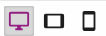 Schermgrootte (e-mail): controleer de weergave op verschillende apparaten.
 Componentenweergave: toon of verberg hulplijnen van de elementenstructuur.
 Voorbeeldweergave: bekijk hoe de uiting eruitziet voor de ontvanger.
 Volledig scherm: vergroot de editorweergave.
 Code bekijken: voor geavanceerde gebruikers.
 Code bekijken: voor geavanceerde gebruikers.
 Tekenteller (SMS): toont aantal en maximum tekens per bericht.
 Zoomknoppen (brief): in- en uitzoomen op het ontwerp.
 Handtool: Verschuif het ontwerpgebied door te klikken en slepen.
 Ongedaan maken/herstellen: herstel eerdere bewerkingen.
Ontwerpgebied
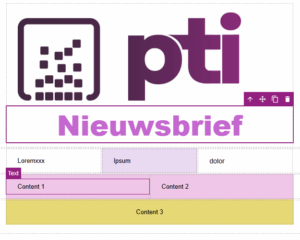
- Hier kan de uiting worden opgemaakt.
- Dubbelklik op teksten om deze op te maken.
- Selecteer een blok voor de volgende mogelijkheden.
 Selecteer het bovenliggende blok
 Sleep het blok om deze te verplaatsen
 Dupliceer het blok. Handig om een extra kolom toe te voegen.
 Verwijder het blok. Handig om een kolom te verwijderen.
- In het rechter zijmenu verschijnen extra opties voor het geselecteerde blok
Rechter zijbalk – Ontwerpmanager
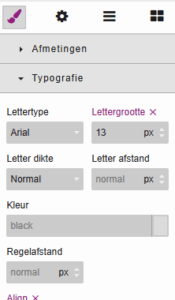
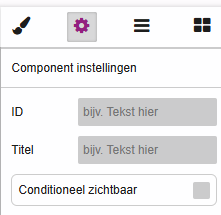
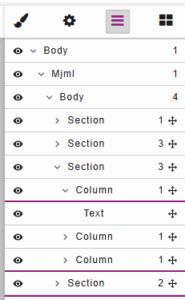
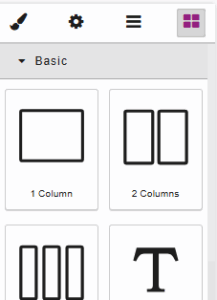
De rechterzijbalk bevat verschillende ontwerpmogelijkheden:
 Opmaakinstellingen
Pas afmetingen, achtergrondkleuren en randen aan. Geavanceerde instellingen
Toon of verberg elementen op basis van variabelen of configureer links voor knoppen. Laag overzicht
Toont de hiërarchische structuur van de elementen. Elementenbibliotheek
Bevat elementen om een uiting samen te stellen. Sleep elementen naar het ontwerpgebied om deze toe te voegen aan de uiting.- Belangrijke elementen;
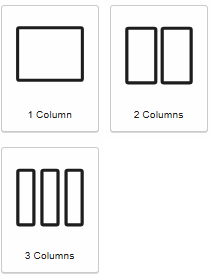
- Voeg een element toe met één of meerdere kolommen.
Binnen deze kolommen kun je vervolgens andere elementen plaatsen, zoals tekst of afbeeldingen.
Selecteer een kolom en gebruik de paarse knoppen om kolommen te kopiëren of verwijderen.
-
Voeg een tekstblok toe en dubbelklik om de tekst te bewerken.
Je kunt binnen het tekstblok een URL toevoegen of waardes invoegen die automatisch worden aangeleverd vanuit de variabelenlijst.
- Voeg een afbeelding toe via de elementenbibliotheek.
Er verschijnt een pop-up waarin je een afbeelding kunt uploaden of een bestaande afbeelding kunt selecteren uit de bibliotheek.
- Voeg een knop toe waarmee de ontvanger naar een link kan navigeren.
Selecteer de knop en stel de link-URL in via de Geavanceerde instellingen in de rechterzijbalk.
- Voeg een QR-code toe aan je ontwerp.
Bij het plaatsen van de QR-code verschijnt een pop-up waarin je de website-URL kunt invullen waarnaar de code verwijst.
- Voeg een adresblok toe dat geschikt is voor een C5- of EA5/6-envelop.
De locatie en gebruikte variabelen zijn vooraf ingesteld om een juiste verzending te garanderen.
Wil je het adresblok verwijderen? Selecteer het veld (let op: er is geen visuele selectie) en klik linksboven op de prullenbak.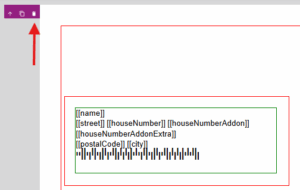
- Eerder opgeslagen contentblokken zijn hier beschikbaar en kunnen eenvoudig worden hergebruikt in nieuwe uitingen.
- Belangrijke elementen;
 Pagina’s (alleen voor brieven)
-
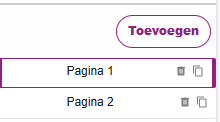
Bij brieven kun je meerdere pagina’s toevoegen aan je template.
-
Klik op Toevoegen om een nieuwe pagina aan te maken.
-
Selecteer een pagina om deze in het ontwerpscherm weer te geven.
-
Verwijder een pagina via de prullenbakknop rechts van de paginanaam.
-
Kopieer een pagina met de kopieerknop naast het prullenbakicoon.
-
Voice-ontwerp
Voor Voice-uitingen bestaat de ontwerpmodule uit een aantal velden waarin je de juiste variabelen selecteert.
Deze variabelen bepalen welke gegevens tijdens het uitspreken van het bericht worden gebruikt.
Template Editor – Instellingen
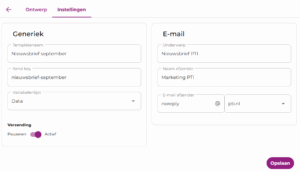
De pagina Instellingen bevat alle configuratie-instellingen van de template.
Deze instellingen zijn verdeeld in een generieke sectie en een type-specifieke sectie, afhankelijk van het soort uiting dat je bewerkt.
Sectie: Generiek
In deze sectie stel je de algemene eigenschappen van de template in:
-
Templatenaam
De naam van de template. -
Send key
De unieke waarde waarmee het systeem weet welk template moet worden gebruikt bij het versturen van uitingen.
Pas deze waarde alleen aan wanneer dat expliciet nodig is. -
Variabelenlijst
Via het dropdownmenu selecteer je de set variabelen die in de template worden gebruikt.
Deze lijst bevat de gegevens waarmee de template gevuld wordt.
In de editor zijn de variabelen uit deze lijst zichtbaar, zodat je ze kunt toevoegen aan de opmaak. -
Verzendstatus
Stel de status van de template in met de toggle:-
Pauzeren: het template is tijdelijk uitgeschakeld.
-
Actief: het template is klaar voor gebruik en kan worden verzonden. (Actieve templates kunnen niet worden verwijderd.)
-
Sectie: E-mail
In deze sectie configureer je de instellingen die specifiek gelden voor e-mails:
-
Onderwerp: de titel die de ontvanger ziet in de inbox.
-
Naam afzender: de naam die als afzender wordt weergegeven.
-
E-mail afzender: het e-mailadres van de afzender.
Het deel vóór de @ is vrij in te vullen; het deel ná de @ kies je uit een lijst met geconfigureerde domeinen.
Sectie Brieven
In deze sectie stel je de instellingen voor brieven in:
-
Formaat: kies het formaat van de brief (A4 of A5).
-
Verzendwijze: bepaal hoe de brief verzonden wordt:
-
24-uurs verzending: binnen 24 uur verzonden.
-
72-uurs verzending: binnen 72 uur verzonden.
-
Aangetekende verzending: verzonden als aangetekende post.
Let op: de verzendkosten verschillen per verzendwijze.
-
-
Omschrijving ordernummer / Voorblad extra informatie 1 t/m 5:
Extra informatie die wordt meegestuurd naar de drukker.
Pas deze velden alleen aan als dat expliciet nodig is.
Sectie SMS
In deze sectie configureer je de instellingen voor sms-berichten:
-
Naam afzender: de naam die als afzender wordt weergegeven in het bericht.
Sectie Voice
In deze sectie stel je de instellingen in voor voice-berichten:
-
Voice ID: de afgesproken ID waarmee de juiste geluidsopname wordt geactiveerd.
Pas deze waarde alleen aan wanneer dat expliciet nodig is.
Contentblokken
Op het tabblad Contentblokken beheer je herbruikbare onderdelen van een uiting.
Voorbeelden hiervan zijn de header met logo in een e-mail of de handtekening en disclaimer in een brief.
Wanneer een contentblok wordt aangepast, worden de wijzigingen automatisch doorgevoerd in alle uitingen waarin het blok wordt gebruikt.
Een contentblok fungeert als bouwsteen binnen de Template Editor en kan eenvoudig aan een template worden toegevoegd.
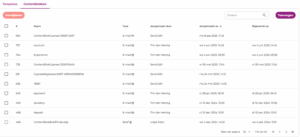
Je kunt contentblokken beheren via de tabel:
-
Selecteer blokken met de checkbox links van de tabel en klik op de rode knop Verwijderen om ze te verwijderen.
-
Klik op de paarse knop Toevoegen (rechtsboven) om een nieuw contentblok aan te maken.
-
Gebruik de zoekbalk om specifieke contentblokken op te zoeken.
Wanneer je een nieuw blok toevoegt of een bestaand blok opent, wordt de editor geopend.
Deze werkt op dezelfde manier als de Template Editor.
Let op: de editor van contentblokken slaat niet automatisch op.
Klik altijd handmatig op Opslaan om je wijzigingen te bewaren.