




Geplande adressen
Wanneer het werk voor jou is ingepland in de PTI Planning Suite via GO of FLS, en je kiest in het menu of Home-menu voor Planning, dan worden onderstaande schermen getoond.
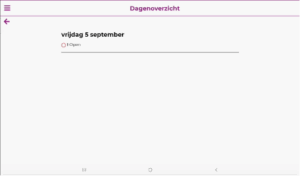
Dagenoverzicht
Op deze pagina zie je een lijst met dagen waarop opdrachten gepland staan.
Hoeveel dagen vooruit zichtbaar zijn, is instelbaar door PTI.
Per dag worden de volgende gegevens getoond:
-
Naam van de dag + nummer van de dag + naam van de maand
-
Aantal open adressen
-
Aantal adressen afgemeld als afwezig (afgemeld met een reden zonder eindstatus)
-
Aantal gedaan (afgemeld als succesvol of met een reden met eindstatus)
Opdrachten
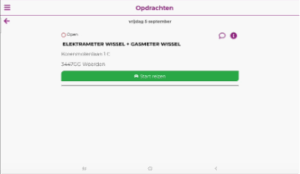
Na het selecteren van een datum kom je op het scherm Opdrachten.
Per adres worden standaard de volgende gegevens getoond (dit kan per klant verschillen):
-
Status (Open / Afwezig / Gedaan)
-
Bloktijd + afspraaktype
-
Adres
Standaard worden alle statussen getoond in de lijst met opdrachten. Wanneer het plannen via FLS plaatsvindt, moeten de adressen in volgorde worden afgehandeld.
Knoppen per adres
Bij elk adres zie je de volgende knoppen:
-
Duimpje – als deze functionaliteit actief is, gebruik je deze knop om aan te geven of de werkopdracht is bevestigd door de klant.
-
Kaart – opent de navigatie-app op het apparaat en vult automatisch het adres van de werkopdracht in (deze knop wordt alleen getoond bij gebruik van de navigatiemodule).
-
Opmerking – opent de Opmerkingenpagina.
Standaard zie je hier alleen de opmerkingen die zijn geplaatst door medewerkers van de binnendienst.
Door de toggle rechtsboven in te schakelen, kun je ook de opmerkingen van de buitendienst bekijken (alleen zichtbaar als er opmerkingen aanwezig zijn). -
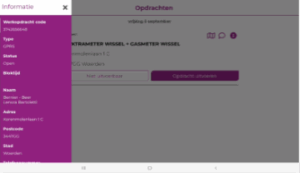
Informatie – opent de informatiebalk aan de linkerkant.
Deze bevat standaard de volgende velden (deze indeling kan per klant verschillen):-
Werkopdrachtcode
-
Soort
-
Status
-
Bloktijd
-
Naam
-
Adres
-
Postcode
-
Stad
-
Telefoonnummer
-
Reizen en werkstatus
Als de functionaliteit is geactiveerd om op het planbord de reisstatus te tonen, verschijnt bij het klikken op een opdracht de knop Start reizen.
Zo kan de planner zien dat je onderweg bent naar de opdracht.
Vervolgens kun je op Stop reizen klikken zodra je op locatie bent, zodat zichtbaar is dat je bezig bent met de werkzaamheden.
Opdracht afmelden
Na afronding of bij problemen kun je kiezen uit twee opties:
-
Niet uitvoerbaar
-
Opdracht uitvoeren
Niet uitvoerbaar
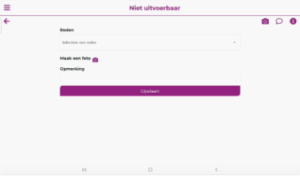
Wanneer je kiest voor Niet uitvoerbaar, wordt het scherm Niet uitvoerbaar geopend.
Bovenaan vind je de volgende knoppen:
-
Camera – opent de galerij van de opdracht. Je kunt hier een foto toevoegen met de camera of kiezen uit de galerij van je apparaat (als dit is geactiveerd). Ook kun je bestaande foto’s verwijderen door erop te klikken.
-
Opmerking – opent de Opmerkingenpagina. Standaard worden alleen opmerkingen van de binnendienst getoond; via de toggle rechtsboven kun je ook opmerkingen van de buitendienst bekijken (indien aanwezig).
-
Informatie – opent de informatiebalk met de standaardvelden:
Werkopdrachtcode, Soort, Status, Bloktijd, Naam, Adres, Postcode, Stad, Telefoonnummer.
In dit scherm selecteer je een reden waarom de opdracht niet kon worden uitgevoerd en kun je een toelichting toevoegen in het opmerkingenveld. Afhankelijk van de klantspecifieke inrichting kan het zijn dat een foto of opmerking verplicht is.
Na het klikken op Opslaan keer je terug naar het overzicht met opdrachten.
Opdracht uitvoeren
Wanneer je kiest voor Opdracht uitvoeren, wordt het eerste scherm geopend dat is ingericht voor de betreffende klant.
Op elk scherm in dit proces zie je bovenaan de volgende knoppen:
-
Camera – voeg foto’s toe met de camera of vanuit de galerij (indien geactiveerd).
-
Opmerking – bekijk of voeg opmerkingen toe; gebruik de toggle om opmerkingen van de buitendienst te tonen.
-
Informatie – bekijk de standaardvelden in de informatiebalk:
Werkopdrachtcode, Soort, Status, Bloktijd, Naam, Adres, Postcode, Stad, Telefoonnummer.
Na het afronden van de opdracht keer je automatisch terug naar de lijst met opdrachten.