




Communicatie versturen
Op workorder-niveau kun je eenvoudig een communicatie-uiting versturen via e-mail of brief.
Klik op het pijltje naast de knop om alle beschikbare templates te zien.
Weet je welke brief of e-mail je wilt verzenden? Klik dan op de betreffende template.
De communicatie wordt direct verstuurd naar het e-mailadres of postadres dat is gekoppeld aan de klantgegevens in de werkopdracht.
⚠️ Let op:
Een geel driehoekje achter een actie betekent dat deze nog niet is geconfigureerd.
Neem in dat geval contact op met de supportafdeling.

Button afmelden opdracht
Het is mogelijk om een opdracht af te melden.
Dit is handig wanneer een opdracht handmatig moet worden gesloten en verwijderd uit de planning.
Klik op de knop Afmelden opdracht om een opdracht af te melden.
Er opent een pop-up met velden die ingevuld moeten worden om de opdracht definitief af te melden:
-
Kies een reden
-
Opmerking: vermeld hier eventueel het ticketnummer als er een ticket voor deze opdracht is aangemaakt.
-
Bevestigen: typ het woord Bevestigen om de afmelding te bevestigen.

Aanpassen klantgegevens
Je kunt klantgegevens direct aanpassen binnen de werkopdracht.
Ga naar het onderdeel Klantgegevens en klik op het potlood-icoon achter het veld dat je wilt bewerken.
Velden zonder potlood-icoon kunnen niet handmatig worden gewijzigd.
Klopt een van deze gegevens niet en kun je het niet aanpassen?
Neem dan contact op met de supportafdeling.

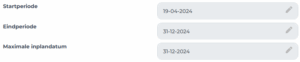
Daarnaast kun je de start- en eindperiode van een werkopdracht aanpassen, evenals de maximale inplandatum.
Wanneer je de maximale inplandatum verlengt, wordt het moment waarop de opdracht automatisch sluit uitgesteld tot de nieuwe datum.
Taken
Onderaan het workorder-scherm van een geselecteerde opdracht vind je alle taken die aan die werkorder zijn gekoppeld.

Klik op een taak om het taakscherm te openen.
Via de verschillende tabbladen kun je hier de gegevens bekijken en beheren, waaronder:
-
Foto’s bekijken
-
Foto’s verwijderen
-
Foto’s toevoegen
-
Foto’s downloaden

Historie van taak bekijken
Om de historie van een specifieke taak te bekijken, klik je op het tabblad Historie binnen de taak.
Hier vind je alle informatie over de betreffende taak, inclusief de afmeldreden als de taak is afgesloten.
