
Overzicht
In het overzicht worden alle workorders (werkopdrachten) weergegeven.
De opdrachten staan in een tabel die je volledig naar eigen wens kunt aanpassen.

Zichtbare velden aanpassen
Onderaan de pagina klik je op het tandwiel-icoon om de zichtbare velden in de tabel aan te passen.
Wil je de standaardweergave herstellen? Klik dan op Reset.
De tabel toont dan weer alleen de standaardvelden.

Filters
Aan de rechterkant van de pagina vind je de filters.
Met deze filters kun je eenvoudig een specifieke selectie van opdrachten weergeven.
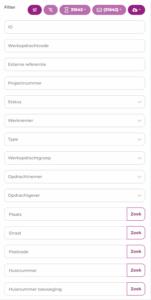
Boven de filters staan verschillende iconen:

De eerste knop gebruik je om filters toe te voegen of te deselecteren.
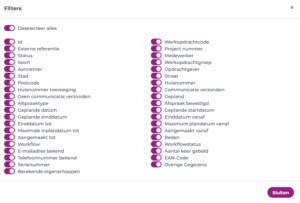
Met de tweede knop haal je eerder opgeslagen filters terug.
Je kunt een filtersamenstelling opslaan door rechtsonder op Opslaan te klikken.
De derde knop wist alle filters, zodat je opnieuw kunt beginnen.
Button Bulk acties

Met de knop Bulkacties kun je in één keer meerdere opdrachten aanpassen.
Dit is handig bij grote aantallen opdrachten, bijvoorbeeld om data te wijzigen of opdrachten te verplaatsen.
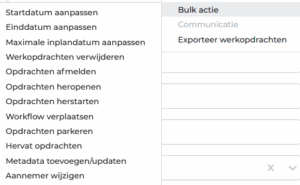
De uitgevoerde bulkacties worden geregistreerd en zijn terug te zien onder het tabblad Bulkactiesbovenaan het scherm.

De volgende bulkacties zijn beschikbaar:
Startdatum aanpassen
Pas de startdatum aan van de geselecteerde opdrachten.
Bevestig de wijziging en de nieuwe datum wordt zichtbaar bij het veld Startperiode in de werkopdracht.
Einddatum aanpassen
Pas de einddatum aan van de geselecteerde opdrachten.
Na bevestiging wordt de nieuwe einddatum weergegeven bij Eindperiode in de werkopdracht.
Maximale inplandatum aanpassen
Wijzig de maximale datum waarop een opdracht nog ingepland kan worden.
Deze datum bepaalt tot wanneer een opdracht meegenomen wordt in de planning.
Na het verstrijken van deze datum worden ingeplande opdrachten nog wel uitgevoerd, maar niet-geplande opdrachten niet meer meegenomen.
Werkopdrachten verwijderen
Verwijder opdrachten volledig uit de Planning Suite.
Let op: hierbij wordt ook de historie van de opdracht verwijderd, en deze kan niet worden hersteld.
Opdrachten afmelden
Meld geselecteerde opdrachten af.
Per selectie kun je slechts één afmeldreden kiezen.
Deze actie is alleen beschikbaar voor opdrachten die niet de status Gesloten hebben en waarvan een aannemer is geselecteerd.
Opdrachten heropenen
Heropen gesloten of geparkeerde opdrachten.
Deze optie is alleen mogelijk voor opdrachten met een einddatum vanaf vandaag of later.
Opdrachten herstarten
Start de geselecteerde opdrachten opnieuw.
Ze beginnen weer aan het begin van de workflow en alle communicatie wordt opnieuw verzonden.
Deze optie is alleen beschikbaar voor opdrachten zonder status Gesloten en met maximaal één opdrachtgever.
Workflow verplaatsen
Verplaats opdrachten naar een andere workflow of opnieuw naar dezelfde workflow.
De opdrachten starten dan opnieuw vanaf het begin van de gekozen workflow.
Opdrachten parkeren
Zet opdrachten tijdelijk in de parkeerstand.
De workflow wordt gepauzeerd en er wordt geen communicatie meer naar klanten verstuurd.
Let op: bij het hervatten moet de einddatum in de toekomst liggen, anders sluit de opdracht automatisch.
Opdrachten hervatten
Haal opdrachten uit de parkeerstand.
Controleer dat de einddatum in de toekomst ligt; anders sluit de opdracht automatisch.
Metadata toevoegen of bijwerken
Voeg metadata toe aan opdrachten of werk bestaande metadata bij.
Deze informatie is zichtbaar onder Overige gegevens bij de werkopdracht.
Werkopdrachten exporteren
Klik op Exporteer werkopdrachten om rapportages te genereren.
De Basis Export bevat alle informatie per opdracht, zowel op opdracht- als op taakniveau.
Andere exports zijn gebaseerd op specifieke gebeurtenissen, zoals verstuurde communicatie, gesloten opdrachten of mutaties door monteurs of planners.
Na het uitvoeren van een export vind je het bestand terug onder het tabblad Data exporten bovenaan de pagina.


Individuele opdracht
Wil je meer gegevens bekijken van een workorder?
Klik dan op de gewenste workorder om deze te openen.
De gegevens van de workorder worden vervolgens over het hele scherm weergegeven.

Bovenaan zie je meerdere tabbladen.
Afhankelijk van de status van de opdracht zijn er verschillende tabbladen beschikbaar.
Door op een tabblad te klikken, krijg je aanvullende informatie te zien over de geselecteerde workorder.
Wil je terug naar het workorderoverzicht?
Klik dan op Terug.
Algemeen
Op workorder-niveau kun je eenvoudig een communicatie-uiting versturen via e-mail of brief.
Klik op het pijltje naast de knop om alle beschikbare templates te zien.
Weet je welke brief of e-mail je wilt verzenden? Klik dan op de betreffende template.
De communicatie wordt direct verstuurd naar het e-mailadres of postadres dat is gekoppeld aan de klantgegevens in de werkopdracht.
 Let op:
Een geel driehoekje achter een actie betekent dat deze nog niet is geconfigureerd.
Neem in dat geval contact op met de supportafdeling.

Button afmelden opdracht
Het is mogelijk om een opdracht af te melden.
Dit is handig wanneer een opdracht handmatig moet worden gesloten en verwijderd uit de planning.
Klik op de knop Afmelden opdracht om een opdracht af te melden.
Er opent een pop-up met velden die ingevuld moeten worden om de opdracht definitief af te melden:
-
Kies een reden
-
Opmerking: vermeld hier eventueel het ticketnummer als er een ticket voor deze opdracht is aangemaakt.
-
Bevestigen: typ het woord Bevestigen om de afmelding te bevestigen.

Aanpassen klantgegevens
Je kunt klantgegevens direct aanpassen binnen de werkopdracht.
Ga naar het onderdeel Klantgegevens en klik op het potlood-icoon achter het veld dat je wilt bewerken.
Velden zonder potlood-icoon kunnen niet handmatig worden gewijzigd.
Klopt een van deze gegevens niet en kun je het niet aanpassen?
Neem dan contact op met de supportafdeling.

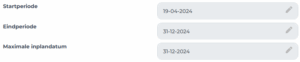
Daarnaast kun je de start- en eindperiode van een werkopdracht aanpassen, evenals de maximale inplandatum.
Wanneer je de maximale inplandatum verlengt, wordt het moment waarop de opdracht automatisch sluit uitgesteld tot de nieuwe datum.
Taken
Onderaan het workorder-scherm van een geselecteerde opdracht vind je alle taken die aan die werkorder zijn gekoppeld.

Klik op een taak om het taakscherm te openen.
Via de verschillende tabbladen kun je hier de gegevens bekijken en beheren, waaronder:
-
Foto’s bekijken
-
Foto’s verwijderen
-
Foto’s toevoegen
-
Foto’s downloaden

Historie van taak bekijken
Om de historie van een specifieke taak te bekijken, klik je op het tabblad Historie binnen de taak.
Hier vind je alle informatie over de betreffende taak, inclusief de afmeldreden als de taak is afgesloten.

Historie
In het tabblad Historie wordt de volledige geschiedenis van de taak weergegeven.
Hier zie je precies welke wijzigingen zijn doorgevoerd met betrekking tot de geselecteerde workorder.
Wil je alle details bekijken?
Klik dan op de oranje knop om de volledige historie te tonen.

Klantcontact
In het tabblad Klantcontact zie je alle geregistreerde klantcontactmomenten.
Hier kun je ook zelf berichten toevoegen met context over het contact met de klant — bijvoorbeeld informatie over gemaakte afspraken of belangrijke notities.
Klantcontact registreren
Om een nieuw klantcontactmoment vast te leggen, klik je op de knop Nieuw klantcontact.
Er opent een pop-up waarin je een beschrijving kunt invoeren van het contact met de klant.
Na het opslaan wordt het nieuwe klantcontact toegevoegd aan het overzicht.

Afspraak
In het tabblad Afspraak kun je wijzigingen aanbrengen in de afspraak die is gemaakt met de klant.
Hier vind je verschillende knoppen waarmee je afspraken kunt beheren:
-
Bevestig
-
Afspraak verplaatsen
-
Afspraak synchroniseren
-
Afspraak parkeren
Bevestig
Met de knop Bevestig wordt de afspraak bevestigd in de planningsapplicatie.
De status van de afspraak wordt direct bijgewerkt, zodat deze ook zichtbaar is voor de buitendienstmedewerker.
Afspraak verplaatsen
Gebruik de knop Afspraak verplaatsen om de afspraak te verplaatsen naar een andere datum en tijd.
De afspraak wordt hierbij automatisch bevestigd in de planning.
Dit is handig wanneer de klant een nieuwe afspraakdatum heeft doorgegeven.
Afspraak synchroniseren
Met Afspraak synchroniseren zorg je ervoor dat de werkopdracht en de planningsapplicatie met elkaar overeenkomen.
Alle gegevens van de afspraak worden opnieuw gesynchroniseerd, zodat beide systemen volledig up-to-date zijn.
Afspraak parkeren
Gebruik Afspraak parkeren om een afspraak tijdelijk uit de planning te halen.
Dit is nuttig wanneer een klant de afspraak voor langere tijd uitstelt zonder een nieuwe datum vast te leggen.
De afspraak blijft bewaard, maar wordt niet langer actief ingepland.
Afspraaktype wijzigen
Het afspraaktype kun je wijzigen door in het dropdownmenu het gewenste type te selecteren.
Hiermee pas je eenvoudig de aard van de afspraak aan, bijvoorbeeld van inspectie naar onderhoud of van controle naar herstel.
Workflow
In het tabblad Workflow zie je het volledige verloop van de workflow.
Hier kun je eenvoudig volgen hoe het proces verloopt en waar in het proces de geselecteerde workorder zich bevindt.
Daarnaast kun je vanuit dit tabblad de workflow verplaatsen.
Dit is bijvoorbeeld handig wanneer er opnieuw communicatie naar de klant moet worden verstuurd of wanneer een opdracht opnieuw moet worden opgepakt in een eerdere fase van het proces.
