
Mobile app
De PTI Mobile App is alles wat jouw buitendienstmedewerker nodig heeft om werkzaamheden efficiënt en gestructureerd uit te voeren. De app staat in real-time verbinding met de PTI Planning Suite, waardoor de dagplanning, route en digitale werkbonnen altijd actueel en direct inzichtelijk zijn.
Met de Mobile App is jouw buitendienstmedewerker altijd goed voorbereid op pad, terwijl de binnendienst continu op de hoogte blijft van de status van opdrachten en uitgevoerde werkzaamheden. Dit zorgt voor een optimale samenwerking tussen binnen- en buitendienst, met minder handmatige communicatie en maximale transparantie.
Modules binnen de Mobile App
De Mobile App bevat verschillende modules die afhankelijk van de inrichting en klantbehoefte beschikbaar zijn:
-
Camera module – Voor het maken van foto’s bij een opdracht (standaard aanwezig).
-
Galerijselectie – Mogelijkheid om bestaande foto’s uit de galerij te selecteren en toe te voegen aan een opdracht (optioneel).
-
Fotoanalyse met AI – Automatische herkenning en beoordeling van foto’s via kunstmatige intelligentie (optioneel).
-
Navigatiemodule – Start direct de navigatie-app op het apparaat, waarbij het adres van de werkopdracht automatisch wordt ingevuld (optioneel).
-
Barcode- en QR-code scanner – Voor het scannen van barcodes en QR-codes bij bijvoorbeeld meterstanden of materiaalregistratie (optioneel).
-
Handtekeningmodule – Laat klanten digitaal ondertekenen als bewijs van uitvoering of oplevering (optioneel).
-
Koppeling met hardware – Ondersteuning voor gekoppelde apparaten of meetinstrumenten (optioneel).
-
Zoeken op meternummer – Vind snel adressen via een meternummer in de adressenlijst (optioneel).
De Mobile App is flexibel inzetbaar en kan volledig worden afgestemd op de processen en wensen van jouw organisatie.
Installatie
De Mobile app is beschikbaar voor zowel Android als iOS en kan op mobiel en tablet gebruikt worden. De app is te installeren via de Android PlayStore en Apple AppStore door te zoeken op ‘Planning Suite’ of via onderstaande knoppen.


Inloggen
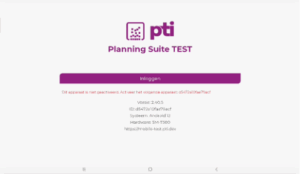
Na het opstarten van de Mobile App wordt het inlogscherm getoond. Klik op de knop Inloggen om verder te gaan.
Wanneer je de app voor het eerst gebruikt op dit apparaat, moet het apparaat eerst geactiveerd worden.
Na het klikken op Inloggen verschijnt de melding in rood:
“Dit apparaat is nog niet geactiveerd. Activeer het volgende apparaat: <Apparaat ID>.”
Neem contact op met de binnendienst, zodat zij het apparaat kunnen activeren. Hiervoor hebben zij het Apparaat ID uit de rode melding nodig.
In de paragraaf ‘Nieuw apparaat toevoegen’ van de module Mobile Beheertool staat beschreven hoe de binnendienst het apparaat kan activeren.
Inloggen
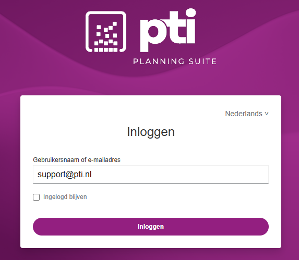
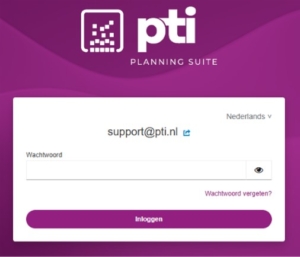
Zodra het apparaat is geactiveerd door de binnendienst, kun je opnieuw op Inloggen klikken. Je wordt dan doorgestuurd naar de inlogpagina van PTI.
Hier log je in met de inloggegevens die je van de binnendienst hebt ontvangen — dit kan een gebruikersnaam of een e-mailadres zijn.
Na het klikken op Verder kom je, afhankelijk van de inrichting van jouw organisatie, terecht op:
-
de SSO-inlogpagina (bij gebruik van Single Sign-On), of
-
het standaard PTI-inlogscherm.
Wachtwoord vergeten
Ben je je wachtwoord vergeten?
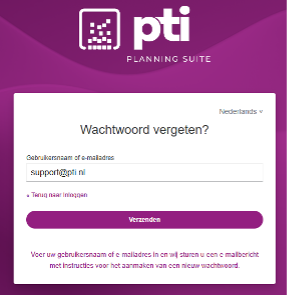
Klik op het inlogscherm op “Wachtwoord vergeten?” en vul je e-mailadres in.
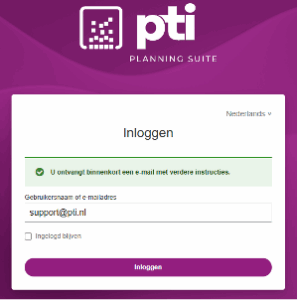
Je ontvangt vervolgens een e-mail met een link om je wachtwoord opnieuw in te stellen.
Ontvang je geen e-mail?
Neem dan contact op met de binnendienst, zodat zij kunnen controleren of jouw e-mailadres correct is ingesteld.
Wachtwoord veranderen
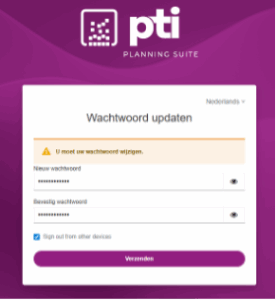
Om veiligheidsredenen moet het wachtwoord elke 90 dagen worden vernieuwd. Wanneer dit moment is aangebroken, verschijnt er automatisch een scherm waarin je je wachtwoord moet wijzigen voordat je verder kunt.
Dit zijn de vereisten voor het wachtwoord:
-
Het wachtwoord mag niet hetzelfde zijn als het vorige wachtwoord
-
Minimaal 8 karakters
-
Minimaal 1 cijfer
-
Minimaal 1 kleine letter
-
Minimaal 1 hoofdletter
-
Minimaal 1 leesteken (zoals !, ?, @, #, enz.)
-
Mag niet de gebruikersnaam bevatten
Bedrijven
Als jouw gebruiker is gekoppeld aan één bedrijf binnen de PTI Planning Suite, dan kun je dit scherm overslaan.
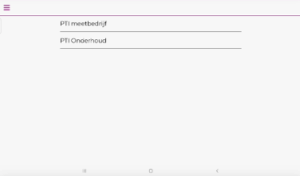
Wanneer jouw gebruiker is gekoppeld aan meerdere bedrijven, kom je eerst op de welkomstpagina.
Kies hier voor “Bedrijven” en selecteer vervolgens het bedrijf waarvoor jij de werkzaamheden wilt uitvoeren in de Mobile App.
Home
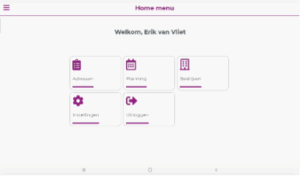
Wanneer het bedrijf waarvoor jij werkt gebruikmaakt van toegekende adressen via de Verdeeltool of van geplande adressen via GO of FLS, kom je na het inloggen op het Welkomstscherm.
Hier kun jij direct kiezen wat je wilt doen.
Dit kun je doen op het Welkomstscherm:
Adressen
Bekijk hier de toegekende adressen die aan jou zijn toegewezen.
Planning
Bekijk de geplande adressen voor jouw werkzaamheden.
Bedrijven
Werk je voor meerdere bedrijven?
Klik dan op Bedrijven om terug te keren naar de bedrijfslijst en een ander bedrijf te selecteren.
(Deze optie wordt alleen getoond als jouw gebruiker gekoppeld is aan meerdere bedrijven.)
Instellingen
Wijzig hier de taal van de app, als deze functionaliteit voor jouw organisatie is ingericht.
Uitloggen
Gebruik deze optie om uit te loggen en terug te keren naar het inlogscherm.
Tip: Het Welkomstscherm is jouw startpunt in de Mobile App. Vanuit hier bepaal jij snel en eenvoudig wat je wilt doen — adressen bekijken, de planning openen of instellingen wijzigen.
Menu
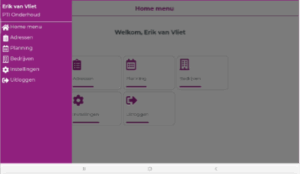
Links bovenin het scherm zie je de menuknop. Wanneer je hierop klikt, wordt de menubalk geopend. Je kunt de menubalk weer sluiten door naast de balk te klikken.
In het menu vind je de volgende opties:
Home-menu
Brengt je terug naar het Home-menu.
Adressen
Opent de lijst met toegekende adressen.
(Wordt alleen getoond als de module Verdeeltool wordt gebruikt.)
Planning
Opent de geplande adressen.
(Wordt alleen getoond als de module GO of FLS wordt gebruikt.)
Bedrijven
Opent het Bedrijven-scherm.
(Wordt alleen getoond als jouw gebruiker aan meerdere bedrijven is gekoppeld.)
Instellingen
Opent de instellingenpagina, waar je de taal van de app kunt wijzigen.
(Wordt alleen getoond als meertaligheid is ingericht voor de klant.)
Uitloggen
Logt je uit en brengt je terug naar het inlogscherm.
Instellingen
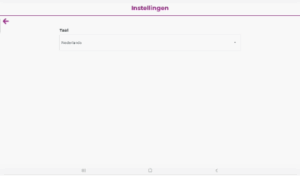
Wanneer je in het menu of het Home-menu klikt op Instellingen, kom je op de instellingenpagina.
Op deze pagina kun je de taal van de app aanpassen, mits deze functionaliteit voor jouw organisatie is ingericht.
Toegekende adressen
Wanneer het werk aan jou is toegekend in de PTI Planning Suite via de Verdeeltool en je kiest in het menu of Home-menu voor Adressen, dan worden de onderstaande schermen getoond.
Steden
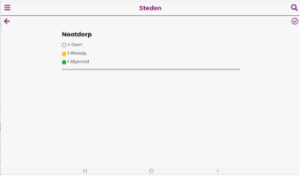
Op deze pagina zie je een lijst met plaatsen waarin werkopdrachten aan jou zijn toegekend en die in PTInog niet zijn gesloten.
Met de knop rechtsboven kun je adressen met de status Afgerond (afgemeld als uitgevoerd of met een niet-uitvoerbare reden met eindstatus) uitfilteren.
Wanneer de optionele module Zoeken op meternummer is geactiveerd, kun je via het vergrootglas rechtsboven zoeken naar een adres op basis van een meternummer.
Per plaats worden de volgende gegevens getoond:
-
Naam van de stad
-
Aantal adressen open
-
Aantal adressen afwezig (afgemeld met een reden zonder eindstatus)
-
Aantal adressen afgerond (afgemeld als succesvol of met een reden met eindstatus)
Zoek meternummer
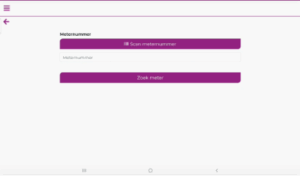
Klik op het vergrootglas rechtsboven om een adres te zoeken op basis van het meternummer.
Het meternummer kan handmatig worden ingevoerd, of je kunt op de knop Scan meternummerklikken om de camera te starten en het meternummer te scannen.
Na het klikken op Zoek meter wordt er gezocht naar een adres met het ingevoerde meternummer. Als er een adres is gevonden, wordt direct het eerste scherm van het proces geopend. Als er geen adres is gevonden, verschijnt de melding:
“Geen meter gevonden met meternummer <ingevoerde meternummer>.”
Straten
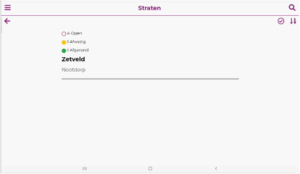
Na het selecteren van een plaats kom je op het scherm Straten. Rechtsboven kun je op deze pagina de gedane adressen (afgemeld als uitgevoerd of met een niet-uitvoerbare reden met eindstatus) uitfilteren en zoeken op meternummer. Het is ook mogelijk om de lijst met straten alfabetisch te sorteren.
Per straat worden de volgende gegevens getoond:
-
Aantal adressen open
-
Aantal adressen afwezig (afgemeld met een reden zonder eindstatus)
-
Aantal adressen afgerond (afgemeld als succesvol of met een reden met eindstatus)
-
Naam van de straat
-
Naam van de plaats
Adressen
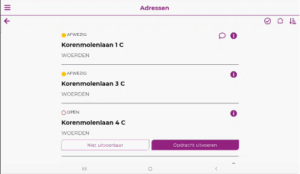
Na het selecteren van een straat kom je op het scherm Adressen. Ook hier kun je aan de rechterkant de gedane adressen uitfilteren, zoeken op meternummer of de lijst sorteren op huisnummer. Daarnaast kun je de lijst filteren op Alle, Oneven of Even huisnummers.
Per adres worden de volgende gegevens getoond:
-
Status (Open / Afwezig / Afgerond)
-
Adres (straat, huisnummer, toevoeging, plaats)
-
Aanwezige soorten meters in de opdracht
Rechtsboven zie je per adres de volgende knoppen:
-
Kaart – opent de navigatie-app op het apparaat met het adres van de werkopdracht (alleen zichtbaar bij gebruik van de navigatiemodule).
-
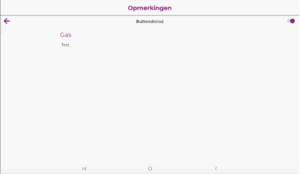
Opmerking – opent de Opmerkingenpagina. Standaard zie je alleen opmerkingen van de binnendienst. Met de toggle rechtsboven kun je ook opmerkingen van de buitendienst bekijken (indien aanwezig).
-
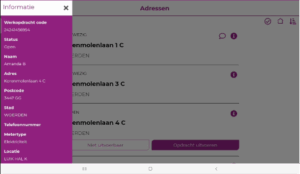
Informatie – opent de informatiebalk met standaardvelden. Deze kan per klant worden ingericht.
De informatiebalk bevat standaard:
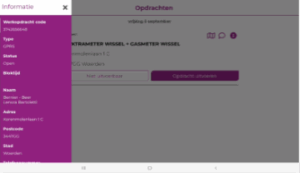
Werkopdrachtcode, Soort, Status, Bloktijd, Naam, Adres, Postcode, Stad, Telefoonnummer.
Adres afmelden
Bij het klikken op een adres verschijnen twee opties om het adres af te melden:
-
Niet uitvoerbaar
-
Opdracht uitvoeren
Niet uitvoerbaar
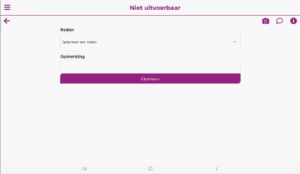
Wanneer je kiest voor Niet uitvoerbaar, wordt het scherm Niet uitvoerbaar geopend.
Bovenin staan de volgende knoppen:
-
Camera – open de galerij van de opdracht om foto’s toe te voegen via de camera of vanuit de galerij (indien geactiveerd). Foto’s kunnen ook worden verwijderd door erop te klikken.
-
Opmerking – opent de Opmerkingenpagina. Standaard worden alleen opmerkingen van de binnendienst getoond; met de toggle rechtsboven kun je ook opmerkingen van de buitendienst bekijken (indien aanwezig).
-
Informatie – opent de informatiebalk met de standaardvelden: Werkopdrachtcode, Soort, Status, Bloktijd, Naam, Adres, Postcode, Stad, Telefoonnummer.
Selecteer in dit scherm een reden waarom de opdracht niet kon worden uitgevoerd en voeg eventueel een toelichting toe in het opmerkingenveld.
Afhankelijk van de klantspecifieke inrichting kan het zijn dat een foto of opmerking verplicht is.
Na het klikken op Opslaan keer je terug naar het overzicht met adressen.
Opdracht uitvoeren
Wanneer je kiest voor Opdracht uitvoeren, wordt het eerste scherm geopend dat is ingericht voor de klant.
Op elk scherm binnen het proces zie je bovenin de volgende knoppen:
-
Camera – voeg foto’s toe via de camera of vanuit de galerij (indien geactiveerd).
-
Opmerking – bekijk of voeg opmerkingen toe; gebruik de toggle om opmerkingen van de buitendienst te tonen.
-
Informatie – bekijk de standaardvelden in de informatiebalk: Werkopdrachtcode, Soort, Status, Bloktijd, Naam, Adres, Postcode, Stad, Telefoonnummer.
Na het afronden van de opdracht keer je automatisch terug naar de lijst met Adressen.
Geplande adressen
Wanneer het werk voor jou is ingepland in de PTI Planning Suite via GO of FLS, en je kiest in het menu of Home-menu voor Planning, dan worden onderstaande schermen getoond.
Dagenoverzicht
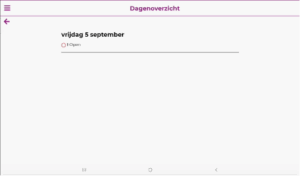
Op deze pagina zie je een lijst met dagen waarop opdrachten gepland staan.
Hoeveel dagen vooruit zichtbaar zijn, is instelbaar door PTI.
Per dag worden de volgende gegevens getoond:
-
Naam van de dag + nummer van de dag + naam van de maand
-
Aantal open adressen
-
Aantal adressen afgemeld als afwezig (afgemeld met een reden zonder eindstatus)
-
Aantal gedaan (afgemeld als succesvol of met een reden met eindstatus)
Opdrachten
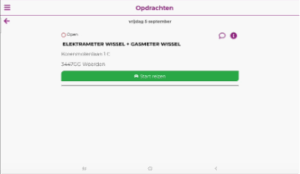
Na het selecteren van een datum kom je op het scherm Opdrachten.
Per adres worden standaard de volgende gegevens getoond (dit kan per klant verschillen):
-
Status (Open / Afwezig / Gedaan)
-
Bloktijd + afspraaktype
-
Adres
Standaard worden alle statussen getoond in de lijst met opdrachten. Wanneer het plannen via FLSplaatsvindt, moeten de adressen in volgorde worden afgehandeld.
Knoppen per adres
Bij elk adres zie je de volgende knoppen:
-
Duimpje – als deze functionaliteit actief is, gebruik je deze knop om aan te geven of de werkopdracht is bevestigd door de klant.
-
Kaart – opent de navigatie-app op het apparaat en vult automatisch het adres van de werkopdracht in (deze knop wordt alleen getoond bij gebruik van de navigatiemodule).
-
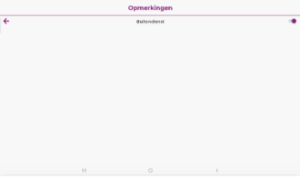
Opmerking – opent de Opmerkingenpagina.
Standaard zie je hier alleen de opmerkingen die zijn geplaatst door medewerkers van de binnendienst.
Door de toggle rechtsboven in te schakelen, kun je ook de opmerkingen van de buitendienst bekijken (alleen zichtbaar als er opmerkingen aanwezig zijn). -
Informatie – opent de informatiebalk aan de linkerkant.
Deze bevat standaard de volgende velden (deze indeling kan per klant verschillen):-
Werkopdrachtcode
-
Soort
-
Status
-
Bloktijd
-
Naam
-
Adres
-
Postcode
-
Stad
-
Telefoonnummer
-
Reizen en werkstatus
Als de functionaliteit is geactiveerd om op het planbord de reisstatus te tonen, verschijnt bij het klikken op een opdracht de knop Start reizen.
Zo kan de planner zien dat je onderweg bent naar de opdracht.
Vervolgens kun je op Stop reizen klikken zodra je op locatie bent, zodat zichtbaar is dat je bezig bent met de werkzaamheden.
Opdracht afmelden
Na afronding of bij problemen kun je kiezen uit twee opties:
-
Niet uitvoerbaar
-
Opdracht uitvoeren
Niet uitvoerbaar
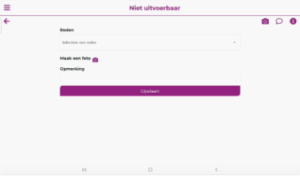
Wanneer je kiest voor Niet uitvoerbaar, wordt het scherm Niet uitvoerbaar geopend.
Bovenaan vind je de volgende knoppen:
-
Camera – opent de galerij van de opdracht. Je kunt hier een foto toevoegen met de camera of kiezen uit de galerij van je apparaat (als dit is geactiveerd). Ook kun je bestaande foto’s verwijderen door erop te klikken.
-
Opmerking – opent de Opmerkingenpagina. Standaard worden alleen opmerkingen van de binnendienst getoond; via de toggle rechtsboven kun je ook opmerkingen van de buitendienst bekijken (indien aanwezig).
-
Informatie – opent de informatiebalk met de standaardvelden:
Werkopdrachtcode, Soort, Status, Bloktijd, Naam, Adres, Postcode, Stad, Telefoonnummer.
In dit scherm selecteer je een reden waarom de opdracht niet kon worden uitgevoerd en kun je een toelichting toevoegen in het opmerkingenveld. Afhankelijk van de klantspecifieke inrichting kan het zijn dat een foto of opmerking verplicht is.
Na het klikken op Opslaan keer je terug naar het overzicht met opdrachten.
Opdracht uitvoeren
Wanneer je kiest voor Opdracht uitvoeren, wordt het eerste scherm geopend dat is ingericht voor de betreffende klant.
Op elk scherm in dit proces zie je bovenaan de volgende knoppen:
-
Camera – voeg foto’s toe met de camera of vanuit de galerij (indien geactiveerd).
-
Opmerking – bekijk of voeg opmerkingen toe; gebruik de toggle om opmerkingen van de buitendienst te tonen.
-
Informatie – bekijk de standaardvelden in de informatiebalk:
Werkopdrachtcode, Soort, Status, Bloktijd, Naam, Adres, Postcode, Stad, Telefoonnummer.
Na het afronden van de opdracht keer je automatisch terug naar de lijst met opdrachten.