

Planning
Voor het efficiënt plannen en aansturen van werkzaamheden maken wij gebruik van twee verschillende planningsapplicaties: FLS en PTI GO. Beide systemen ondersteunen ons in het maken van slimme en betrouwbare planningen, maar verschillen in gebruik en toepassingsgebied.
- FLS wordt ingezet voor geavanceerde routeplanning met veel uitzonderingen.
- PTI GO is de intuïtieve en efficiënte planningsoplossing van PTI voor het uitvoeren van gestandaardiseerde planningswerkzaamheden.
FLS
FLS is een externe planningstool die kan worden ingezet bij grote organisaties en complexe processen. De tool biedt uitgebreide configuratieopties voor organisaties met een geavanceerde planningsbehoefte.
Downloaden FLS
Om de planningsapplicatie te kunnen openen, moet het mogelijk zijn om een .exe-bestand te downloaden.
Als het netwerk dit niet toestaat, neem dan contact op met de systeembeheerder van jouw organisatie.
De planningsapplicatie kun je downloaden door contact op te nemen met support@pti.nl of een ticket aan te maken in de Tickettool. De consultant zal de juiste FLS-downloadlink versturen.
Na het downloaden ontvang je een .ZIP-bestand met daarin een .exe-bestand en een .xml-bestand. Het is belangrijk dat deze bestanden in dezelfde map blijven staan. Sla de bestanden op een logische plek op jouw laptop of pc op en maak eventueel een snelkoppeling naar het .exe-bestand.
Inloggen
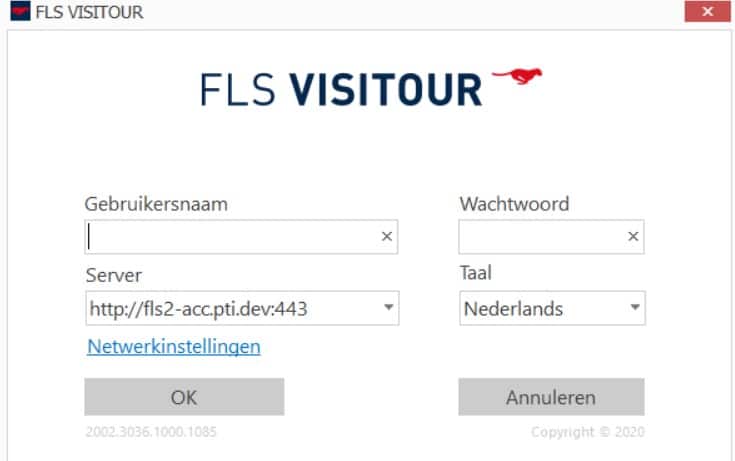
Klik op het .exe-bestand om de planningsapplicatie te starten. Het inlogscherm verschijnt op je scherm.
Vul hier de inloggegevens in die je hebt ontvangen van een PTI-medewerker. Klik vervolgens op OK om de applicatie te openen.
Als de velden Gebruikersnaam en Wachtwoord nog niet invoerbaar of grijs zijn, klik dan eerst op de knop OK.
Er verschijnt een melding dat de gebruikersnaam en het wachtwoord niet correct zijn. Nadat je deze melding hebt weggeklikt, worden de twee velden invulbaar.
Algemeen opdrachtfilter
Om een overzicht van opdrachten te bekijken, ga je naar Opdrachtenlijsten → Algemeen opdrachtfilter.
Bovenaan het scherm zie je de beschikbare filters die je kunt instellen om de gewenste opdrachten te tonen.
Klik op de knop Ververs data om de opdrachten te laden die voldoen aan de ingestelde filters.

Voortuitplanning
De vooruitplanning is bedoeld om meerdere opdrachten in te plannen voor een bepaalde periode die voldoen aan de ingestelde criteria en filters.
Je vindt deze functie via Planning → Vooruitplanning.

In de vooruitplanning kun je aangeven voor welke periode opdrachten moeten worden ingepland.
De opgegeven start- en einddatum bepalen het datumbereik van de opdrachten die in aanmerking komen om ingepland te worden.
Gebruik de globale filters om alleen de relevante gegevens op te nemen, bijvoorbeeld alleen de regio waarvoor jij verantwoordelijk bent.
Je kunt hierbij meerdere selecties tegelijk maken.
Zorg ervoor dat in de selectie, naast de al geplande opdrachten, ook de gewenste geëscaleerde en/of onbevestigde oproepen worden meegenomen.
(Meerdere selecties zijn mogelijk.)
Klik op Vernieuwen om het relevante gegevensvolume op basis van jouw selectie te laden.
Alle reeds geplande opdrachten en, afhankelijk van de selectie, geëscaleerde en/of niet-geplande opdrachten worden als relevant gegevensvolume geladen.
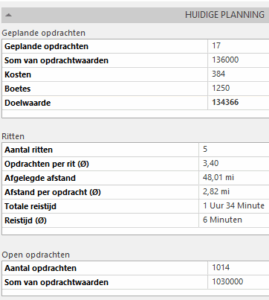
De kerncijfers van deze opdrachten worden weergegeven onder Huidige planning.
Dit geeft een overzicht van het volume en de planningssituatie die worden meegenomen in de geplande optimalisatie.
Bezettingsgraad (%)
Geef aan welk percentage van de werkuren per medewerker en per dag mag worden ingepland na optimalisatie.
Max. aantal opdrachten per werknemer
Bepaal hoeveel opdrachten maximaal per medewerker per dag mogen worden ingepland.
Max. optimalisatietijd (sec)
Stel de maximale rekentijd in voor één optimalisatieproces.
Afhankelijk van de hoeveelheid opdrachten die gepland moeten worden, ligt een waarde tussen 40 en 60 seconden doorgaans op een goed niveau.
Algehele optimalisatierun
Geef aan hoe vaak de optimalisatie moet worden uitgevoerd op basis van de ingestelde criteria en filters.
Bijvoorbeeld: bij een waarde van 2x wordt de optimalisatie na de eerste run automatisch nogmaals uitgevoerd om routes verder te verbeteren.
Klik op Planning optimaliseren om de vooruitplanning te starten.
Als de uitkomst van de ingestelde condities niet naar wens is, kun je de vooruitplanning opnieuw uitvoeren totdat het resultaat voldoet aan jouw verwachtingen.
Weekoverzicht
De planning wordt zichtbaar door in het menu-item Planning te klikken op Weekoverzicht.

Opdrachtenlijst
Boven de planning wordt een opdrachtenlijst weergegeven met opdrachten die nog ingepland kunnen worden.
In deze lijst kunnen, afhankelijk van de ingestelde filters, geëscaleerde opdrachten (opdrachten die niet meer passen binnen hun oorspronkelijke tijdsvenster) of ongeplande opdrachten worden getoond.
Filters
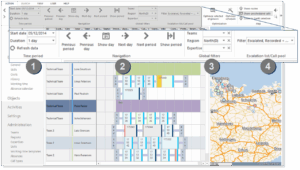
Bovenaan de planning vind je verschillende filters waarmee je de weergave kunt aanpassen.
Datumperiode
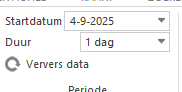
Pas de filters Startdatum en Duur aan om de periode van de planning te wijzigen. Zo kun je bijvoorbeeld meerdere dagen tegelijk weergeven.
Navigatie
Gebruik de knoppen in het navigatiegedeelte om eenvoudig door verschillende periodes te bladeren.
Algemene filters
Met de algemene filters kun je opdrachten filteren op de volgende kenmerken (indien beschikbaar in jouw omgeving):
-
Vakgebied
-
Regio
-
Team
De beschikbare filters kunnen verschillen per gebruiker. Dit is afhankelijk van de rol waarmee je bent ingelogd.
Filter escalatielijst/opdrachtenpool
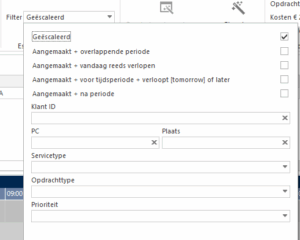
Met dit filter kun je bepalen of de geëscaleerde opdrachten of de ingeplande opdrachten in de opdrachtenlijst worden getoond. Daarnaast kun je de lijst verder verfijnen, bijvoorbeeld op opdrachttype of postcode.

Aanbevolen filtergebruik
Voor planners is het belangrijk om dagelijks overzicht te houden over de uit te voeren opdrachten. Gebruik daarom het filter Geëscaleerd om opdrachten zichtbaar te maken die onmiddellijke actie vereisen.
Wanneer een monteur uitloopt of door omstandigheden een opdracht niet binnen het geplande tijdsvenster kan uitvoeren, wordt de opdracht geëscaleerd.
Deze opdrachten verschijnen bovenaan de lijst en vereisen actie van de planner, bijvoorbeeld:
-
De opdracht toewijzen aan een andere monteur met beschikbare tijd.
-
De klant bellen om de afspraak te verplaatsen via de Workorder Tool.
Het is aanbevolen om geëscaleerde opdrachten altijd actief te tonen, omdat deze vaak directe, handmatige actie vragen.
Geëscaleerd (bevestigd voor periode, maar niet in een route)
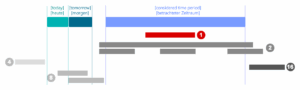
Bevestigde opdrachten die binnen de beschouwde periode vallen, maar nog niet aan een route zijn gekoppeld.
Aangemaakt + overlapt tijdsperiode
Open of niet-geplande opdrachten waarvan het tijdsbestek de geselecteerde periode overlapt (minstens één dag binnen de gekozen periode).
Aangemaakt + vandaag reeds verlopen
Ongeplande of open opdrachten waarvan de geplande datum gisteren of eerder lag.
Aangemaakt + voor tijdsperiode + verloopt [Tomorrow] of later
Ongeplande opdrachten waarvan de looptijd begint na vandaag, bijvoorbeeld opdrachten die tussen morgen en het einde van de maand kunnen plaatsvinden.
Aangemaakt na periode
Opdrachten waarvan de vroegste plandatum buiten de huidige planningsperiode valt.
Planning optimaliseren
Klik op Planning optimaliseren om de planningsapplicatie de geselecteerde periode te laten optimaliseren. Als je bijvoorbeeld één dag selecteert, zal alleen die dag worden geoptimaliseerd.
Zorg ervoor dat de filters van de opdrachtenlijst correct zijn ingesteld voordat je optimaliseert.
De applicatie probeert vervolgens de opdrachten uit de lijst automatisch toe te wijzen aan beschikbare buitendienstmedewerkers.
Planning

Weergave planning
In het overzicht wordt de planning weergegeven per medewerker, per dag of periode. De opdrachten worden weergegeven op basis van hun standaard werkduur zoals vastgelegd in de PTI Planning Suite.
Aan de linkerkant van elke opdracht zie je een gekleurde lijn die het opdrachttype aangeeft. De kleur van de opdracht zelf kan variëren per type werkzaamheden. Deze kleuren kunnen vooraf worden afgestemd, zodat de planner in één oogopslag kan zien welke soorten werkzaamheden gepland staan.
Aan de rechterkant van de opdracht geeft een smalle gekleurde lijn de status van de opdracht aan:
Grijs: aangemaakt, nog geen actie of communicatie.
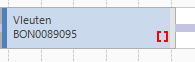
Blauw met rode acculades: communicatie verstuurd, status Bevestigd in FLS Visitour, maar klant nog niet bevestigd. Voorbehoud van deze opdracht is Niet fixeerbaar, dus kan je nog niet fixeren om zichtbaar te maken voor de tablet.
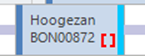
Blauw zonder rode acculades: communicatie verstuurd, status Bevestigd in FLS Visitour én bevestigd door klant of planner. Voorbehoud van deze opdracht is Geen voorbehoud, de opdracht kan gefixeerd worden (is tenslotte door de klant bevestigd) en zo zichtbaar worden gemaakt op de tablet.

Donkerblauw: Gefixeerd. De opdracht is zichtbaar op de tablet van de monteur.
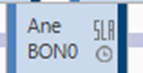
Geel: Start reizen. De monteur is onderweg naar de klant.

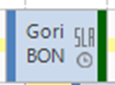
Lichtgroen: Aangekomen. De monteur is ter plaatse en gestart met de werkzaamheden.

Donkergroen: de opdracht is uitgevoerd.
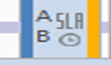
Oranje: de opdracht kon om een bepaalde reden niet worden uitgevoerd.
Wanneer je met de muis over een opdracht beweegt, verschijnt een pop-up met extra informatie over die opdracht.
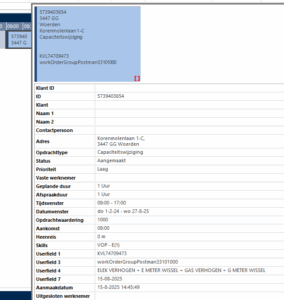
Acties planning
Door met de rechtermuisknop op een medewerker of een datum te klikken, kun je verschillende acties uitvoeren, zoals:
-
De planning optimaliseren.
-
Opdrachten fixeren.
-
Een korte afwezigheid instellen (bijvoorbeeld voor een tandartsafspraak).
Individuele opdracht
Je kunt eenvoudig naar een individuele opdracht zoeken via Opdrachtgegevens → Opdracht → tabblad “Zoeken”.

Er kan op verschillende gegevens worden gezocht waarbij het veld Opdracht de werkopdrachtcode uit de PTI Planning Suite is.
Indien een nog specifiekere zoekopdracht uitgevoerd moet worden kan ook de optie Volledig doorzoeken gebuikt worden.
Zoek op verschillende velden, waaronder Opdracht (de werkopdrachtcode uit de PTI Planning Suite).
Voor een uitgebreidere zoekopdracht kun je de optie Volledig doorzoeken gebruiken.
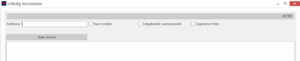
Hiermee opent een extra scherm waarin je kunt aangeven of je wilt zoeken op:
-
een exacte zoekterm,
-
een uitgebreide zoekopdracht (alles tonen),
-
of een zoekopdracht die rekening houdt met de algemene ingestelde filters.
Individuele opdracht
In het overzicht van een opdracht worden de volgende gegevens getoond:
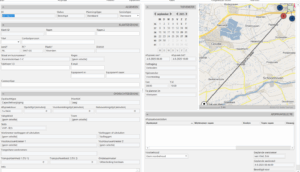
In het overzicht van een opdracht worden de volgende gegevens getoond:
-
Algemene gegevens: opdracht-ID (werkopdrachtcode in de Workorder Tool) en de huidige status.
-
Adresgegevens: het uitvoeradres van de werkzaamheden (aangeleverd via de Workorder Tool).
-
Opdrachtinformatie: opdrachttype, duur, prioriteit en andere details, beheerd via de Planning Suite.
-
Datumbereik: de periode waarin de opdracht mag worden gepland, inclusief het tijdsvenster.
-
Afspraakvoorstellen: klik op Stel afspraken voor om voorstellen te bekijken.
Als je een opdracht wilt verplaatsen, doe dit dan via het tabblad Afspraak in de Workorder Tool. -
Planningsinformatie: gegevens over de geplande medewerker, de verwachte aankomsttijd en de ingeplande duur.
Werknemers
De werknemers in de planningsapplicatie worden beheerd via Werknemers → Algemeen.
Als een tabblad niet zichtbaar is, betekent dit dat het niet is toegekend aan de rol waartoe jij als planner behoort.
Op de algemene pagina van de werknemers wordt alle informatie over de medewerkers weergegeven.
De adresgegevens van medewerkers worden beheerd in de PTI Planning Suite.

Sommige gegevens worden alleen getoond als ze in de betreffende rol zijn gedefinieerd.
Het kan dus voorkomen dat bepaalde informatie niet zichtbaar is. Wanneer dit het geval is, zijn deze gegevens niet gekoppeld aan de rol waarin jij bent ingelogd.
Voorbeelden hiervan zijn organisatiegegevens zoals:
-
Vakgebied
-
Team
-
Regio
Extra toelichting op bepaalde factoren
Snelheidsprofiel
Geeft in procenten aan of een medewerker gewoonlijk sneller of langzamer rijdt dan gemiddeld.
Maximaal aantal opdrachten
Bepaalt het maximale aantal opdrachten dat voor deze medewerker in één route mag worden gepland.
Let op: het systeem plant nooit meer opdrachten dan hier is ingesteld.
Werksnelheidsprofiel (%)
Geeft aan hoe snel een technicus een opdracht uitvoert ten opzichte van de standaardduur.
Een ervaren technicus kan bijvoorbeeld 90% van de normale tijd nodig hebben, terwijl een leerling 120% nodig heeft.
De geplande afspraakduur wordt hier automatisch op aangepast en weergegeven in het werkschema.
Minimale inzetradius
De minimale afstand tussen opdrachten die bij een monteur mogen worden ingepland.
Dit voorkomt dat opdrachten te dicht bij het startpunt van de monteur liggen.
De inzetradius wordt gemeten in werkelijke afgelegde kilometers (geen rechte lijnafstand).
Maximale inzetradius
De maximale afstand waarin opdrachten bij een medewerker mogen worden ingepland.
Deze wordt eveneens gemeten in werkelijke afgelegde kilometers.
De maximale inzetradius kan ook grafisch worden weergegeven in de kaart van het werkschema (Toon inzetradius).
Omdat dit een benadering is van de werkelijke wegafstand, kan de visuele weergave licht afwijken.
Maximale reisafstand
De maximale totale reisafstand (in kilometers) voor een volledige werkdag van een medewerker.
Deze waarde omvat de afstand van het startadres tot de laatste opdracht én van daaruit tot het eindadres.
De beschikbaarheid van een medewerker kun je eenvoudig bekijken door de gewenste medewerker te selecteren in de linkerkolom.
De kalender van de geselecteerde medewerker wordt vervolgens weergegeven.
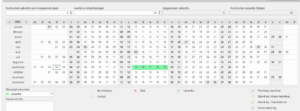
Afwezigheden zijn gemarkeerd met kleuren.
De kleuren geven de reden van afwezigheid aan — bijvoorbeeld een rood blokje voor ziekte.
De kleuren en redenen kunnen per klant verschillen.
Werktijd
Binnen de planningsapplicatie vormen werktijden een belangrijk onderdeel.
Hier kun je de werkuren, pauzes en onderbrekingen van medewerkers instellen of aanpassen.
Om werktijden in te vullen of te wijzigen, volg je deze stappen:
-
Selecteer de gewenste medewerker in het linker overzicht.
-
Vul de werktijden in.
-
Klik linksboven op Opslaan om de wijzigingen te bewaren.

Monteurs kunnen worden ingezet voor afzonderlijke dagen, een specifieke tijdsperiode of op een manier waarbij de rijtijd naar de eerste klant en/of terug van de laatste klant wordt genegeerd, afhankelijk van de ingestelde opties.

Reistijd vanaf huisadres
De reistijd wordt berekend vanaf het huisadres (adres 1) dat bij de monteur is ingevuld.
Reistijd vanaf tweede adres
De reistijd wordt berekend vanaf het tweede adres (adres 2), ook wel de werklocatie of het depotgenoemd.
Geen reistijd
Met deze optie worden de volledige kilometers of mijlen van de rijafstand volledig genegeerd.
Geen reistijd (afstand wordt overwogen)
Bij deze optie wordt de rijtijd naar de eerste en/of terug van de laatste klant uitgesloten van de werktijd van de buitendienstmedewerker, maar de rijafstand wordt wel meegenomen in de totale routeberekening.
Let op: de huisadres- en tweede adresgegevens worden ingericht in de PTI Planning Suite en nietdirect in FLS Visitour.
Skills
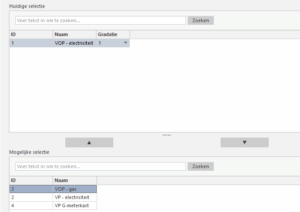
Bij Skills kun je één of meerdere vaardigheden toewijzen aan een medewerker die nodig kunnen zijn voor het uitvoeren van een opdracht.
In het tabblad Skills worden bovenaan de vaardigheden weergegeven die al aan de medewerker zijn gekoppeld.
In het onderste deel van het scherm kun je één of meerdere skills selecteren. Klik daarna op de knop +om deze toe te voegen aan de medewerker. Sla vervolgens de wijzigingen op door bovenaan op Opslaante klikken.
Afwezigheidskalender
Het invoeren van een afwezigheid doe je als volgt:
- Selecteer de medewerker in de linkerkolom.
- Klik in de kalender op de gewenste datum. Wil je meerdere dagen selecteren? Houd de muis ingedrukt en sleep over de gewenste dagen.

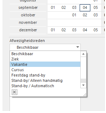
- Geef linksonder de afwezigheidsreden op.
- Controleer of de geselecteerde datums correct zijn.
- Klik linksboven op Opslaan om de afwezigheid te registreren.
Stand-by uren (extra module)
Als de module Stand-by uren is geactiveerd, kun je specifieke werkuren instellen als stand-by uren.
In FLS is het mogelijk om op medewerkerniveau tijd te reserveren in de vorm van stand-by tijd.
Bij het aanmaken van een opdracht via de API wordt een maximale inplandatum meegegeven waarbinnen de opdracht moet worden uitgevoerd.
Deze datum wordt automatisch berekend op basis van de huidige datum + het aantal dagen van de servicenorm.
Zo ontvangt de planner in de Workorder Tool bij het opvragen van afspraakvoorstellen alleen voorstellen die passen binnen de periode die hoort bij de servicenorm.
Wanneer een klant zelf een datum opgeeft waarop bijvoorbeeld Enexis mag langskomen, maar deze buiten de servicenorm valt, kan de planner de maximale inplandatum in de opdracht handmatig aanpassen. Deze wijziging wordt geregistreerd in het systeem.
In het planningsscherm van FLS Visitour wordt de stand-by tijd weergegeven in lichtgroen.
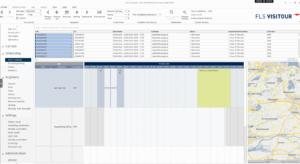
De stand-by tijd kan per medewerker en per dag worden ingesteld via het werktijdenoverzicht.
In het tabblad Werktijden is een extra optie Stand-by beschikbaar.
Hier kun je aangeven voor welke dagen en tijdstippen de stand-by uren opengezet mogen worden.
Alleen binnen de tijd die als stand-by uren is opengezet, kunnen opdrachten worden ingepland die het kenmerk Stand-by hebben meegekregen.
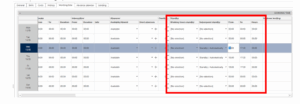
Op opdrachtniveau kan worden aangegeven of de opdracht gepland mag worden in:
-
de reguliere werktijd,
-
de stand-by werktijd, of
-
vrij, dus zowel in de reguliere als stand-by werktijd.
Het kenmerk dat bepaalt in welke tijd een opdracht gepland mag worden, wordt vooraf vastgelegd en door de klant meegegeven in een Metadataveld bij de aanlevering via de API.
De volgende waarden kunnen worden toegepast:
-
0: Te plannen in Vrij – de opdracht mag vrij worden ingepland, zowel in werkuren als stand-by uren (standaardwaarde in FLS).
-
1: Te plannen in Werkuren – de opdracht mag niet in stand-by uren worden ingepland.
-
2: Te plannen in Stand-by – de opdracht mag alleen in stand-by uren worden ingepland.
Als er geen servicetype wordt meegegeven, moet standaard werkuren worden gebruikt bij het aanmaken van de afspraak in FLS.
Wanneer het kenmerk Stand-by aan een opdracht is gekoppeld, kan deze alleen worden ingepland binnen de opengezette stand-by tijd in de planning.
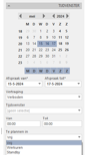
De planner bepaalt zelf hoeveel medewerkers stand-by uren krijgen toegewezen en kan dit waar nodig aanpassen in de planning.
Het is daarnaast mogelijk om een script automatisch de stand-by tijd op de dag van uitvoer te laten verwijderen. Dit script kan worden ingericht met verschillende condities.
Voorbeeld van een scriptconfiguratie:
Het script draait dagelijks automatisch om 18:00 uur en voert de volgende acties uit:
-
Twee dagen voor de uitvoeringsdag wordt de stand-by tijd vervangen door de reguliere werktijd en vindt er een optimalisatie plaats.
-
Bij het omzetten van stand-by naar werktijd wordt de minimale starttijd en de maximale eindtijd van beide perioden aangehouden.
Dit zorgt ervoor dat de juiste werktijd wordt weergegeven, ook als deze afwijkt van de standaard werktijd (8:00 – 16:30 uur).
Voorbeeld:
Een monteur heeft werktijd van 8:00 tot 12:00 uur en stand-by tijd van 12:01 tot 16:00 uur.
Het script berekent dan de nieuwe werktijd als volgt:
-
Starttijd: de vroegste tijd van beide (8:00 en 12:01) → 8:00 uur
-
Eindtijd: de laatste tijd van beide (12:00 en 16:00) → 16:00 uur
De nieuwe werktijd na het verwijderen van de stand-by tijd wordt dan 8:00 – 16:00 uur.
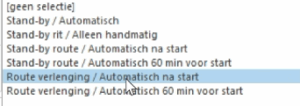
De Routeverlenging blijft behouden; alleen de vier stand-by varianten (51, 52, 53, 54) worden verwijderd.
Uitlenen monteurs (Extra module)
Als de module Uitlenen is geactiveerd, kun je monteurs tijdelijk uitlenen aan een ander team of een andere regio.
Selecteer de monteur die je wilt uitlenen en geef vervolgens de dag of periode aan waarin de uitlening geldt.
Je kunt daarnaast de regio en/of het team selecteren waaraan je de monteur tijdelijk wilt uitlenen.
Indien gewenst kun je ook aangeven vanaf welk adres de monteur vertrekt.
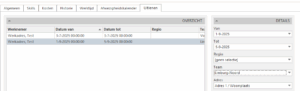
In de planning wordt de monteur in de opgegeven periode weergegeven als uitgeleend.

Tijdens deze periode is de monteur beschikbaar voor het team of de regio waaraan hij is uitgeleend.
PTI GO
PTI GO is de intuïtieve en efficiënte planningsoplossing van PTI voor het uitvoeren van gestandaardiseerde planningswerkzaamheden.
Planbord
Het planbord is het centrale onderdeel van PTI GO en fungeert als het operationele hart waar alle planningsactiviteiten samenkomen. Hier worden zowel de opdrachten als de buitendienstmedewerkers overzichtelijk weergegeven.
In de volgende paragrafen worden de belangrijkste onderdelen en functies van het planbord uitgebreid toegelicht.
Geplande afspraak
Een ingeplande afspraak wordt in GO weergegeven als een afspraakblokje op het planbord. Dit blokje bevat vier elementen waarmee je in één oogopslag belangrijke informatie over de afspraak ziet.
Afspraaktype
Het afspraaktype wordt visueel weergegeven via een kleurbalk bovenaan het afspraakblokje.
Deze kleuren zijn klantspecifiek en worden toegelicht in de legenda.
Achtergrondkleuren
De achtergrondkleur van het afspraakblokje geeft de communicatiestatus aan:
-
Lichtblauw: niet gecommuniceerd naar de klant
-
Lichtrood: gecommuniceerd naar de klant
-
Geel: bevestigd door de klant
Afspraakstatussen
De status van een afspraak wordt weergegeven met een kleurbalk onderaan het afspraakblokje:
-
Grijs: niet gepland
-
Blauw: gepland
-
Lichtpaars: onderweg
-
Donkerpaars: aangekomen op locatie
-
Groen: uitgevoerd
-
Rood: niet uitvoerbaar
Reisstatussen
De reisstatus van een afspraak wordt aangegeven met een icoon op het afspraakblokje:
-
Auto-icoon: onderweg
-
Huis-icoon: aangekomen op locatie
-
Pin-icoon: vastgezet (de opdracht is gefixeerd en wordt niet meegenomen in de optimalisatie)
Afspraak verplaatsen
Je kunt een ingeplande afspraak eenvoudig verplaatsen door het blokje te slepen naar een andere datum of tijd.
Na het verplaatsen verschijnt een pop-up waarin je kunt kiezen om de afspraak te laten aansluiten op de vorige of volgende opdracht.
Als je geen keuze maakt, blijft de afspraak staan op de nieuwe gekozen tijd.
De pop-up toont aanvullende informatie zoals reistijd, reisafstand en datum/tijd, en voert vervolgens validaties uit:
-
Bloktijden: controle of de afspraak binnen de gecommuniceerde bloktijden valt
-
Werktijden: controle of de afspraak binnen de werktijden van de medewerker valt
-
Afspraaktype: controle of de medewerker bevoegd is voor het afspraaktype
-
Reistijden: controle of de reistijd past binnen de route
-
Personengroep: controle of de medewerker onderdeel is van de juiste personengroep
Meerdere afspraken verplaatsen
Je kunt meerdere afspraken tegelijk verplaatsen.
Selecteer hiervoor meerdere afspraken met Ctrl + linkermuisklik of Shift + linkermuisklik.
Na selectie kun je ze gezamenlijk naar een andere monteur verplaatsen.
Er verschijnt een dialoogvenster waarin de planningen van de geselecteerde monteurs worden weergegeven. Op de achtergrond voert GO automatisch een lichte optimalisatie uit om de afspraken zo efficiënt mogelijk te verdelen.
Afspraken die niet in de nieuwe planning passen, worden automatisch weergegeven in het afsprakenoverzicht onder de planning.
Afspraak verplaatsen buiten bloktijd
Als planner kun je een afspraak buiten de bloktijd verplaatsen.
Wanneer dit gebeurt, verschijnt een gele waarschuwingstekst die aangeeft dat de afspraak buiten de bloktijd valt.
Ondanks de waarschuwing kun je de afspraak toch bevestigen — het systeem biedt zo de flexibiliteit om uitzonderingen toe te staan wanneer dat nodig is.

Contextmenu
Met een rechtermuisklik op een afspraakblokje open je het contextmenu met snelle acties:
-
Bevestig afspraak
-
Open in Workorder Tool
-
Open monteur in Beheertool
-
Uit planning halen
-
Afwezigheid toevoegen
-
Afspraak vastmaken
-
Afspraakvoorstellen ophalen
-
Plaats in geheugen
Afwezigheid toevoegen
Via het planbord kun je eenvoudig een medewerker afwezig melden.
Kies in het contextmenu voor Afwezigheid toevoegen.
Er opent een pop-up waarin je de startdatum/tijd, einddatum/tijd, het type verlof en eventueel een opmerking kunt invullen.
Onderaan de pop-up zie je hoeveel afspraken door deze afwezigheid uit de planning zullen worden verwijderd.

Afspraak vastmaken
Je kunt afspraken vastmaken in de planning.
Vastgemaakte afspraken worden wel meegenomen in de vooruitplanning (mits ze binnen de werktijden van de monteur vallen), maar niet automatisch verplaatst.
Deze afspraken herken je aan het pin-icoon linksboven in het afspraakblokje.
Wil je de afspraak weer vrijgeven? Klik met de rechtermuisknop en kies Afspraak losmaken.
Afspraakvoorstellen ophalen
Via deze optie kun je snel alternatieve afspraakmomenten opvragen.
In de dialoog wordt de aankomende week getoond, maar via de dropdown kun je ook een andere week selecteren.
Per week worden de beschikbare tijdsloten weergegeven.
Klik op een tijdslot om de afspraak op die datum en tijd te bevestigen.
Plaats in geheugen
Je kunt een ingeplande afspraak in geheugen plaatsen om deze tijdelijk te markeren.
Afspraken in geheugen krijgen een paarse kleur.
Wanneer een ingeplande afspraak uit de planning wordt gehaald, verschijnt deze in de ongeplande afsprakenlijst met het filter in geheugen.

Datum
Links bovenaan het planbord zie je de geselecteerde datum.
Standaard toont het planbord de huidige dag.
De opdrachten die je ziet, horen bij de datum die is geselecteerd in de datumkiezer.
Je kunt ook een datumreeks selecteren, bijvoorbeeld van 01-01-2023 t/m 07-01-2023.
Het planbord toont dan alle dagen binnen deze periode, zodat je direct een overzicht hebt van de geplande werkzaamheden.
Personengroepen filter
Naast de datumkiezer vind je de personengroepenfilter.
Hiermee kun je specifieke buitendienstmedewerkers of aannemers selecteren en weergeven op het planbord.
Je kunt één of meerdere groepen selecteren om het overzicht te beperken tot de relevante medewerkers.
Deze functionaliteit is vooral handig wanneer je met verschillende teams of aannemers werkt, zodat je snel kunt focussen op de juiste groep.

Zoeken op het planbord
Met de zoekfunctie kun je eenvoudig opdrachten op het planbord vinden.
Deze functie maakt het mogelijk om snel naar een specifieke opdracht te navigeren en details zoals status en adres te bekijken.
Na het klikken op de zoekbalk opent een pop-up waarin je kunt zoeken op:
-
Straat
-
Plaats
-
Postcode
-
Huisnummer
-
Huisnummertoevoeging
-
Werkopdrachtcode

Zoekresultaten
De zoekresultaten worden weergegeven in een lijst met werkopdrachtcode, status, datum en adresgegevens.
Je kunt in de lijst scrollen als er meerdere resultaten zijn.
Na het klikken op een afspraak wordt deze gehighlight op het planbord, zodat direct zichtbaar is welke afspraak is geselecteerd.
Legenda
Om de betekenis van de kleuren, iconen en balken op het planbord te verduidelijken, kun je de legendaraadplegen.
Klik hiervoor op het legenda-icoon.
De legenda toont een overzicht van alle gebruikte kleuren en symbolen zoals beschreven in het hoofdstuk Geplande afspraak.

Verticaal uitzoomen van het planbord
Het planbord in GO kan verticaal worden uitgezoomd, zodat je in één oogopslag ziet of al jouw monteurs volledig ingepland staan zonder te hoeven scrollen. Onderaan rechts in het planbord vind je een schaalpunt. Door dit punt vast te pakken en omlaag te slepen, vergroot je de hoogte van het planbord. Zo creëer je snel meer overzicht en zie je direct waar ruimte in de planning zit.
Ongeplande afspraken
Ongeplande afspraken worden onder het planbord weergegeven. Dit zijn afspraken die klaar zijn om ingepland te worden. Je kunt een afspraak handmatig inplannen door deze te slepen via het balkje van de werkopdrachtcode. Zo verplaats je de afspraak eenvoudig naar de gewenste plek op het planbord.
Kolommen in de afspraaktabel
De afspraaktabel bestaat uit kolommen die extra informatie over de afspraak tonen:
-
Werkopdrachtcode
Unieke code die aan de werkopdracht is gekoppeld. -
Werkopdrachtgroep
De groep waartoe de werkopdracht behoort. -
Personengroep
De personengroep waarvoor de werkopdracht bestemd is. -
Afspraaktype
Het type afspraak. -
Straat
Straatnaam van het uitvoeradres. -
Postcode
Postcode van de locatie. -
Plaats
Woonplaats of stad van de klant of locatie.
Afspraken verplaatsen in de planning
Je verplaatst afspraken met drag-and-drop. Sleep de afspraak naar de gewenste tijd of medewerker; de planning wordt automatisch bijgewerkt. Dit maakt plannen flexibel en gebruiksvriendelijk.
Na het verplaatsen verschijnt een pop-up. Hier kun je kiezen om de afspraak te laten aansluiten op de vorige of volgende opdracht. Maak je geen keuze, dan blijft de afspraak op de nieuw gekozen tijd staan.
De pop-up toont handige informatie, zoals reistijd, reisafstand en datum/tijd, en voert daarna validaties uit:
-
Bloktijden: controle of de afspraak binnen de gecommuniceerde bloktijden valt.
-
Werktijden: controle of de afspraak binnen de werktijden van de medewerker valt.
-
Afspraaktype: controle of de medewerker bevoegd is voor dit type opdracht.
-
Reistijden: controle of de benodigde reistijd past.
-
Personengroep: controle of de medewerker onderdeel is van de juiste personengroep.

Contextmenu afspraak
Via rechtermuisklik open je het contextmenu met snelle acties:
-
Open in Workorder Tool
Opent de werkopdracht in de Workorder Tool om details zoals opmerkingen of historie te bekijken. -
Afspraakvoorstellen ophalen
Haal voorstellen op om de afspraak snel in te plannen. -
Plaats in geheugen
Zet de afspraak in geheugen om deze snel bij de hand te houden.
Opdracht in geheugen
Je kunt een opdracht in geheugen plaatsen, bijvoorbeeld als je deze enkele dagen vooruit wilt verplaatsen. Afspraken blijven in geheugen totdat je ze handmatig verwijdert of inplant. In en uit geheugen zetten kan via rechtermuisklik op de afspraak.
Afspraken in geheugen zie je in het opdrachtenoverzicht door op het blauwe clipboard-icoon te klikken.
No-Go afspraak
Een No-Go afspraak is een afspraak die uit de planning is gehaald om twee redenen:
-
De afspraak is verwijderd door afwezigheid van de buitendienstmedewerker.
-
De afspraak kreeg geen datum in de vooruitplanning en is daarom uit de planning gehaald.
Wanneer een van bovenstaande situaties optreedt, markeert het systeem de afspraak als No-Go zodat je snel een nieuw moment kunt plannen. In het afsprakenoverzicht krijgen No-Go afspraken een rood balkje en kun je filteren op No-Go.
Klik op het No-Go-icoon om alleen No-Go afspraken te tonen. De markering verdwijnt zodra de afspraak opnieuw is ingepland.
Vooruitplannen
In het tabblad Vooruitplannen heb je de mogelijkheid om een volledige planning te creëren of optimaliseren voor een specifieke dag of een bepaalde periode.
Deze functionaliteit is ontwikkeld om de planning van buitendienstmedewerkers zo efficiënt mogelijk in te richten.
Bij het vooruitplannen houdt het systeem rekening met verschillende parameters om een optimale planning te garanderen:
-
Bloktijden
-
Werktijden
-
Reistijden
-
Opdrachttypes
-
Afwezigheden
-
Afspraakstatus
Periode selecteren voor vooruitplannen
Om een vooruitplanning te kunnen maken, moet je eerst de periode opgeven waarvoor de planning wordt uitgevoerd.
Dit kan een enkele dag zijn, of een langere periode zoals een week of maand.
De vooruitplanning zorgt er vervolgens voor dat de buitendienstmedewerkers een optimale planning hebben binnen de gekozen periode.
Personengroepen
Tijdens het vooruitplannen kun je één of meerdere personengroepen selecteren.
Hiermee bepaal je voor welke groep buitendienstmedewerkers de optimalisatie wordt uitgevoerd.
Zo kun je de planning efficiënt afstemmen op specifieke teams of aannemers.
Indien een vooruitplanning wordt uitgevoerd voor een personengroep, is dat zichtbaar door middel van een “spinner” en is het niet mogelijk om nog een vooruitoplanning te starten voor de betreffende personengroep.
Neem ongeplande opdrachten mee in de optimalisatie
Je kunt ervoor kiezen om ook ongeplande opdrachten mee te nemen in de optimalisatie.
Wanneer je deze optie activeert, verschijnen er extra filters waarmee je kunt bepalen welke opdrachten worden meegenomen in de vooruitplanning:
-
Werkopdrachtgroep
Selecteer specifieke werkopdrachtgroepen die moeten worden opgenomen in de optimalisatie. -
Afspraaktypes
Geef aan welke afspraaktypes mogen worden meegenomen in de vooruitplanning. -
Plaatsen
Kies specifieke plaatsen waarvan de opdrachten in de planning moeten worden meegenomen.
Instellingen
De algemene instellingen voor PTI GO vind je onder het menu-item Instellingen.
Binnen dit onderdeel kun je instellingen beheren voor monteurs en de styling van de applicatie.
Monteurs
Je kunt monteurs eenvoudig opzoeken met de filters boven de tabel.
Zo kun je zoeken op:
-
ID (het unieke nummer in de PTI Planning Suite)
-
Voornaam of Achternaam
Wanneer je op een monteur klikt, verschijnt aan de rechterkant van het scherm een venster met de naam van de geselecteerde monteur.
Hieronder kun je de instellingen van de monteur aanpassen.
Planregels – Algemeen
Voor elke monteur kun je instellen welke afspraken hij of zij mag uitvoeren — in welke regio’s, met welke afspraaktypes, en binnen welke werktijden.
Deze instellingen worden planregels genoemd.
Via de tabs kun je de verschillende onderdelen van de planregels selecteren.

Planregels – basis en aangepast
De planregels zijn verdeeld in twee categorieën:
-
Basis planregels – worden standaard gebruikt.
-
Aangepaste planregels – kunnen worden ingesteld om de basisregels tijdelijk te overschrijven (bijvoorbeeld voor een specifieke week).
Je kunt wisselen tussen basis- en aangepaste planregels via de tabs.
In de tabel zie je in de kolom Status of de basisregel actief is of is vervangen door een aangepaste regel.

Bij het wijzigen van planregels controleert het systeem of er reeds opdrachten zijn ingepland voor de betreffende monteur.
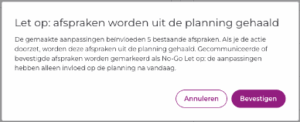
Als opdrachten niet meer voldoen aan de nieuwe regels (bijvoorbeeld als de monteur op maandag voortaan tot 12:00 uur werkt), worden deze opdrachten uit de planning verwijderd.
Je krijgt hierover een bevestigingsmelding waarin staat hoeveel afspraken worden verwijderd.
Deze afspraken kunnen zowel gepinde, bevestigde als niet-bevestigde afspraken zijn.
Let op: aangepaste planregels overschrijven de basis planregels.
Als een basis planregel een bepaalde afspraak niet toestaat, maar een aangepaste planregel wel, blijft de afspraak in de planning staan.
De basis planregel zal een aangepaste planregel nooit overschrijven.
Planregels – Werktijden
Per dag kun je de werktijden van een monteur aanpassen.
Deze wijziging heeft invloed op de vooruitplanning en is zichtbaar op het planbord.
Als een monteur op een bepaalde dag niet werkt, kun je die dag inactief zetten door de schakelaar onder de kolom Beschikbaarheid uit te zetten.
De tekst naast de schakelaar verandert naar inactief of actief, afhankelijk van de status van de dag.
Werktijden kopiëren
Binnen de instellingen van GO kun je werktijden kopiëren tussen monteurs.
Met deze functie kun je snel en eenvoudig de basis werktijden van de ene monteur overnemen of delen met een andere monteur.
Dit is vooral handig wanneer meerdere monteurs volgens hetzelfde werkrooster werken.
Met de optie Werktijden kopiëren bepaal je of je de werktijden van een andere monteur wilt kopiëren naar de huidige monteur, of juist van de huidige monteur naar een andere monteur.
Na het uitvoeren van de actie verschijnt een overzicht van alle wijzigingen, zodat je de aanpassingen kunt controleren voordat ze worden opgeslagen.
-
Kopieer werktijden van de huidige monteur → naar een andere monteur
Gebruik deze optie om de basis werktijden van de huidige monteur (bijvoorbeeld monteur 1) te kopiëren naar één of meerdere andere monteurs. -
Kopieer werktijden van een andere monteur → naar de huidige monteur
Gebruik deze optie om de werktijden van een andere monteur over te nemen voor de huidige monteur (bijvoorbeeld monteur 1).
De geselecteerde monteurs ontvangen na het kopiëren dezelfde basisinstellingen voor de werkweek.

Planregels – Afspraaktypes
In het tabblad Afspraaktypes kun je de snelheidsratio van een monteur instellen.
Deze ratio bepaalt hoe snel een monteur werkt ten opzichte van de standaardafspraakduur.
-
1,0 – standaardwaarde: de monteur werkt volgens de standaardduur.
-
0,5 – de monteur werkt twee keer zo snel (bijv. een afspraak van 30 minuten duurt 15 minuten).
-
2,0 – de monteur werkt twee keer zo langzaam (een afspraak van 30 minuten duurt 60 minuten).
Daarnaast kun je per monteur één of meerdere afspraaktypes selecteren via een dropdownmenu.
Als je een type per ongeluk hebt geselecteerd, kun je deze verwijderen door op het X-icoon naast de naam te klikken.
Afspraaktypes kopiëren
Naast werktijden kun je in GO ook afspraaktypes kopiëren tussen monteurs.
Deze functie is bedoeld om snel dezelfde afspraaktypeconfiguratie toe te passen bij meerdere monteurs, zonder dat je handmatig alle instellingen hoeft over te nemen.
Met de optie Afspraaktypes kopiëren bepaal je of je de afspraaktypes van een andere monteur wilt overnemen naar de huidige monteur, of juist van de huidige monteur naar een andere monteur.
Na het uitvoeren van de actie wordt een overzicht getoond met alle wijzigingen, zodat je de aanpassingen kunt controleren voordat ze worden opgeslagen.
-
Kopieer afspraaktypes van de huidige monteur → naar een andere monteur
Gebruik deze optie om de ingestelde afspraaktypes van de huidige monteur (bijvoorbeeld Monteur 1) te kopiëren naar één of meerdere andere monteurs. -
Kopieer afspraaktypes van een andere monteur → naar de huidige monteur
Gebruik deze optie om de afspraaktypes van een andere monteur over te nemen voor de huidige monteur (bijvoorbeeld Monteur 1).
De geselecteerde monteurs ontvangen na het kopiëren dezelfde basisconfiguratie van afspraaktypes, inclusief eventuele snelheidsratio’s.

Planregels – Regio’s
Net als bij afspraaktypes kun je een monteur koppelen aan één of meerdere regio’s.
Een monteur kan worden gekoppeld aan één hoofdregio en bijbehorende subregio’s.
Styling
Binnen de applicatie kun je de styling aanpassen.
Deze instellingen gelden organisatiebreed en zijn dus zichtbaar voor alle gebruikers binnen dezelfde omgeving.
Kleuren – Afspraaktypes
Voor elk afspraaktype binnen de organisatie kun je de achtergrondkleur aanpassen.
Klik hiervoor op het kleurvak onder de kolom Kleur om het keuzemenu te openen.
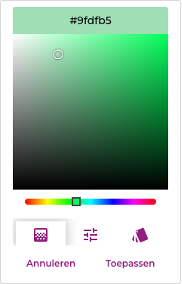
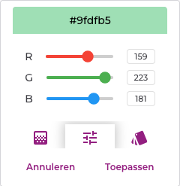
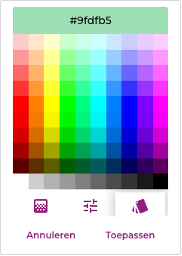
Je kunt de kleur instellen op verschillende manieren:
-
Handmatig samenstellen met een slider en kleuroptie
-
De RGB-code invoeren of aanpassen via sliders
-
Een kleur kiezen uit een vaste selectie
-
De hexadecimale code invullen (bijv.
#9fdfb5)
De gekozen kleur wordt toegepast in alle weergaven waarin het afspraaktype voorkomt, zoals in de tabel met ongeplande afspraken.
 Figuur 4 Figuur 4 |
 Figuur 5 |
 Figuur 6 |
De gekozen kleur wordt toegepast in alle weergaven waarin het afspraaktype voorkomt, zoals in de tabel met ongeplande afspraken.